
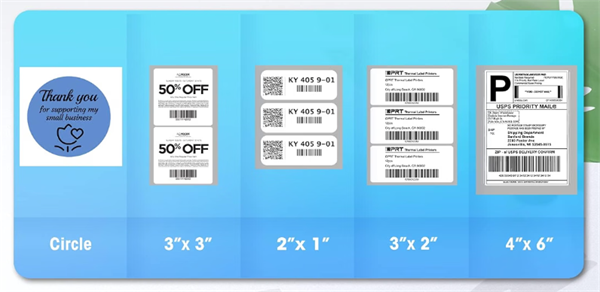
Ang mga pasadyang sticker label ay nagbibigay ng kaayusan at istilo sa lahat—mula sa mga garapon sa pantry hanggang sa packaging ng produkto. Ang magandang balita, hindi mo kailangan ng mamahaling setup sa pag-print para makagawa ng mga ito. Ang thermal label printer ay nagbibigay-daan upang makapagdisenyo at makapag-print ng pasadyang adhesive label nang walang tinta o toner. Sa tamang thermal sticker paper at simpleng app para sa disenyo, maaari mong gawing praktikal na sticker ang iyong mga malikhaing ideya sa loob lamang ng ilang minuto.
Sa gabay na ito, tatalakayin namin kung paano gumawa ng pasadyang sticker label gamit ang thermal printer, gamit ang HPRT thermal label printer bilang pangunahing halimbawa. Simulan na natin.
Maaari Ka Bang Gumawa ng Sticker Label gamit ang Thermal Printer?
Oo! Ang thermal printer ay epektibong makakagawa ng pasadyang sticker label para sa pag-aayos ng tahanan, mga gamit sa paaralan, pagpepresyo sa retail, mga produktong gawa sa kamay, barcode, at iba pang pang-araw-araw na proyekto.
Hindi tulad ng tradisyonal na inkjet printer, ang direct thermal printer ay gumagamit ng init para lumikha ng mga larawan sa espesyal na may coating na label—hindi kailangan ng cartridge ng tinta, toner, o ribbon.
Karaniwang nahahati sa dalawang kategorya ang thermal printing:
• Ang direct thermal printer ay direktang naglalagay ng init sa mga label na sensitibo sa init. Malinis, mabilis, at pinaka-kombenyenteng pagpipilian para sa pang-araw-araw na DIY sticker at panandaliang pag-label.
• Ang thermal transfer printer ay gumagamit ng pinainit na ribbon para ilipat ang tinta sa materyal ng label. Mas mataas ang resistensya ng mga print na ito sa tubig, kemikal, abrasion, at UV exposure kapag ginamit kasama ng angkop na ribbon at materyal ng label—perpekto para sa industriyal o panlabas na paggamit.
Gusto mo ba ng mas malinaw na paliwanag kung paano gumagana ang dalawang pamamaraang ito? Tingnan ang aming gabay: Ano ang Thermal Printing.
Karamihan sa mga standard na thermal label printer ay gumagawa ng monochrome na print. Mahusay sila sa malinaw na text, logo, icon, barcode, border, at simpleng graphics kaysa sa full-color na larawan.
Ano ang Maaari Mong Gawin gamit ang Thermal Sticker Printer?
✅️ Mga label para sa pag-aayos ng tahanan: Mga garapon sa pantry, storage box, lalagyan sa kusina, at mga gamit sa opisina.
✅️ Personal na name sticker: Mga gamit sa paaralan, notebook, water bottle, at personal na gamit.
✅️ Mga label para sa packaging ng produkto: Gawang-kamay na sabon, kandila, regalo, at produktong gawa sa maliit na batch, sa kondisyon na angkop ang materyal ng label sa aplikasyon.
✅️ Mga sticker para sa planner at DIY: Mga label para sa journaling, dekorasyong tag, at malikhaing paalala.
Kung kailangan mo ng makukulay na photo sticker o masalimuot na cut vinyl shape, karaniwang mas angkop ang inkjet printer o cutting machine. Para sa mabilis at murang pang-araw-araw na adhesive label, lubos na praktikal ang thermal printing.
Ano ang Kailangan Mo para Makagawa ng Sticker Label gamit ang Thermal Printer?
Para makapagsimula, kailangan mo lamang ng tatlong mahalagang bahagi: compatible na thermal sticker printer, tamang adhesive label roll, at kasangkapan sa pagdidisenyo.
1. Pumili ng Angkop na Thermal Printer Batay sa Iyong Pangangailangan
Ang iyong printer ang nagtatakda ng maximum na lapad ng label, mga opsyon sa koneksyon, at kahusayan ng daloy ng trabaho. Piliin ang modelong naaayon sa iyong partikular na paggamit:
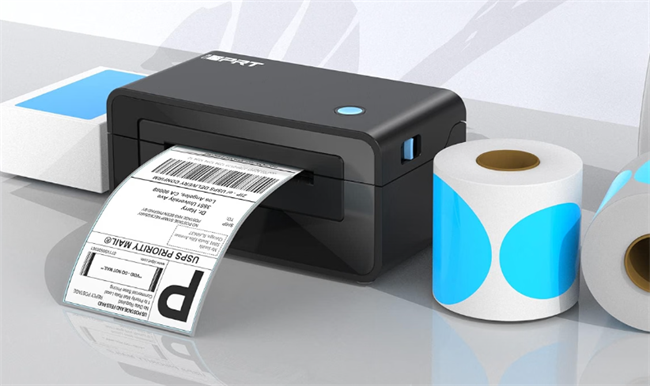
✔️ Para sa Maliit na Negosyo at E-commerce (4-inch ang lapad): Kung kailangan mo ng kakayahang umangkop para makapag-print ng pang-araw-araw na sticker at mas malaking 4×6 na shipping o packaging label ng produkto, ang 4x6 shipping label printer na tulad ng HPRT SL42 ang pinakaangkop na pagpipilian.
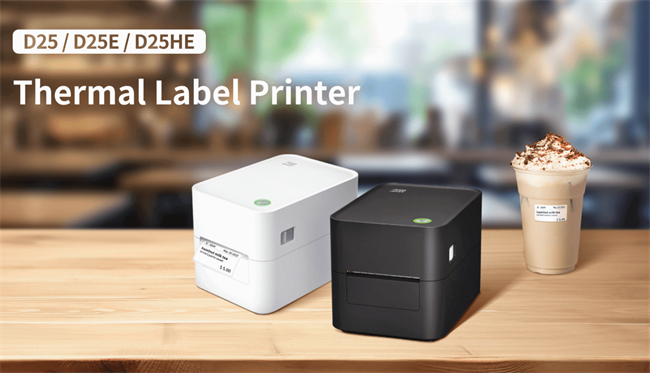
✔️ Para sa Retail, Barcode, at Compact na Pag-aayos (2-inch ang lapad): Kung nakatuon ka sa QR code, barcode ng produkto, price tag, o compact na label, ang 2-inch na HPRT D25 series ay naghahatid ng mataas na kahusayan sa isang disenyong tipid sa espasyo at compact. Para sa wireless na operasyon, ang modelong HPRT D25E-B ay nagdaragdag ng walang putol na koneksyon sa Bluetooth.
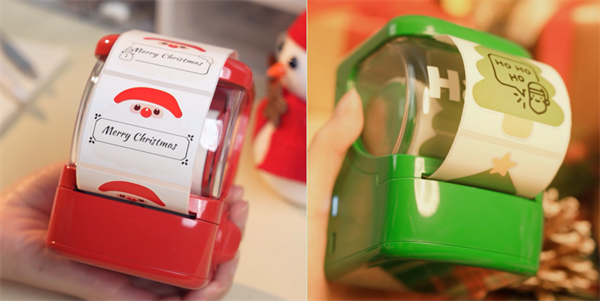
✔️ Para sa Personal at Magaan na DIY na Paggamit: Kung paminsan-minsan ka lang nangangailangan ng maliliit na batch ng sticker para sa pag-aayos ng tahanan, pagmamarka ng storage, o journaling, ang Hanin New 1 inkless label maker ang kailangan mo.
Karagdagang Babasahin: Pinakamahusay na Mini Sticker Printer para sa Journaling
2. Pumili ng Tamang Thermal Sticker Paper
Gumamit lamang ng direct thermal label na may heat-sensitive coating. Hindi gagana ang ordinaryong inkjet sticker paper.
Kapag pumipili ng label, unahin ang:
• Pagkakatugma sa Sticker printer: Tiyakin na ang lapad ng label roll, maximum na panlabas na diameter, at feed format (roll o fanfold) ay tumutugma sa mga spesipikasyon ng iyong printer.
• Laki at Hugis: Piliin ang mga sukat na naaayon sa iyong proyekto, tulad ng maliliit na bilog na label para sa pantry jar, parihabang barcode tag, o tuloy-tuloy na strip.
• Uri ng Adhesive: Itugma ang adhesive sa target na ibabaw (salamin, plastik, karton, atbp.), at pumili ng removable adhesive para sa pansamantalang pagmamarka sa mga lalagyang magagamit muli.
• Pangangailangan sa Tibay: Isaalang-alang kung ang iyong proyekto ay nangangailangan ng paglaban sa halumigmig, magaan na paghawak, o panandaliang panloob na paggamit.
Magsimula sa mga de-kalidad na direct thermal roll. Subukan ang maliit na batch sa aktwal na ibabaw bago magsagawa ng malalaking print run.
3. Software sa pagdidisenyo ng label
Karamihan sa mga tagagawa ng printer ay nag-aalok ng nakalaang software para sa disenyo ng label. Gumagana ang mga printer ng label ng HPRT sa HereLabel, na may mga bersyong mobile at desktop para sa paggawa at pag-print ng label.
Bilang alternatibo, makakadisenyo ka ng label sa mga tool tulad ng Canva, i-export ang mga ito bilang PDF, at direktang i-print.
Paano Gumawa ng Mga Sticker Label Gamit ang Thermal Printer?
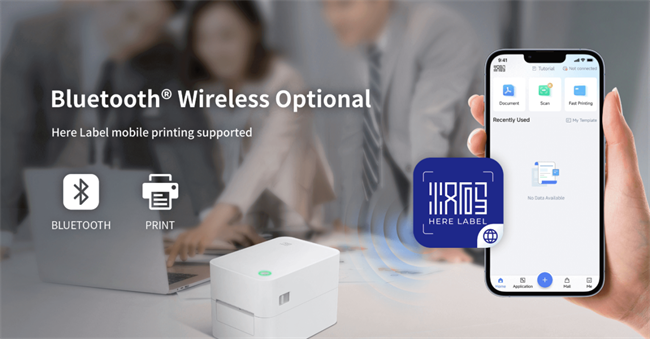
Ngayon, narito na ang masayang bahagi! Tingnan natin ang proseso gamit ang HPRT D25E-B at ang HereLabel app.
Hakbang 1: I-download ang App at Ikonekta ang Iyong HPRT D25E-B Printer
• I-install ang App: I-download ang HereLabel mula sa iyong mobile app store o sa opisyal na website ng Hanin.
• Ihanda ang Printer: Maglagay ng 2-pulgadang thermal label roll sa iyong HPRT D25E-B at i-on ito.
• Kumonekta sa Bluetooth: I-on ang Bluetooth sa iyong telepono, buksan ang app, at i-pair ito sa iyong D25E-B printer.
Hakbang 2: Gumawa ng Disenyo ng Sticker sa HereLabel
Pagkatapos kumonekta, i-tap ang New para pumili ng mayroon nang template ng label, o magsimula ng bagong-bagong disenyo ng label.
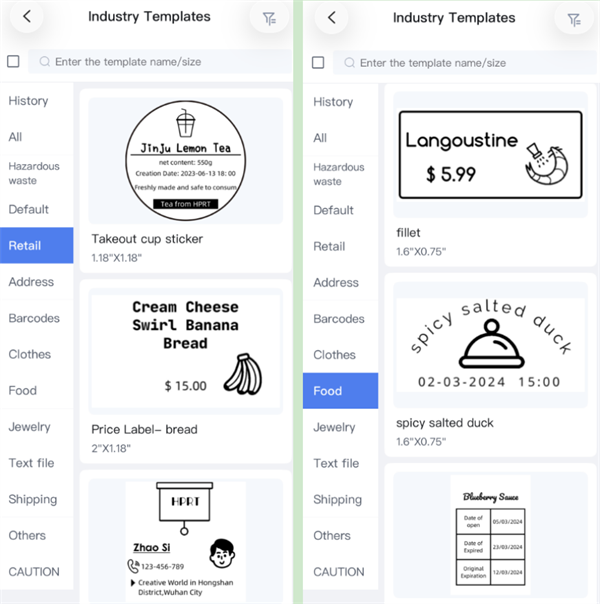
Nag-aalok ang HereLabel ng ilang mahuhusay na tool sa pag-edit:
✔️ Teksto: Magdagdag ng mga pangalan ng produkto, sangkap ng pagkain, pangalan ng tao, petsa, o maiikling mensahe.
✔️ Barcode / QR Code: Magdagdag ng barcode o QR code para sa pagkakakilanlan ng produkto, pagpepresyo, o mabilis na pag-scan.
✔️ Larawan: Magpasok ng larawan o logo ng brand.
✔️ Icon at Hugis: Magdagdag ng iba't ibang icon para sa industriya at pamumuhay, pati na rin ng mga geometric na hugis tulad ng mga parisukat, diyamante, at ellipse para palamutihan ang iyong disenyo.
✔️ Petsa: Maglagay ng mga petsa para sa mga paalala, pag-oorganisa, o pag-label ng produkto.
Gusto mo bang maging mas propesyonal ang hitsura ng iyong mga sticker label? Subukan ang mga tip sa disenyo na ito:
• Panatilihing maikli ang mensahe. Mas madaling basahin ang label para sa pantry tulad ng "Butil ng Kape" o "Asukal na Pula" kaysa sa mahabang paglalarawan.
• Gumawa ng malinaw na visual hierarchy. Palakihin ang pangunahing pangalan ng produkto at gumamit ng mas maliit na teksto para sa karagdagang impormasyon.
• Gumamit ng makapal at mataas ang kontrasteng disenyo. Pinakamainam ang thermal printing kapag may malinaw na itim na elemento laban sa maliwanag na background ng label. Iwasan ang napakanipis na font, napakaliit na teksto, at masyadong kumplikadong graphics.
• Mag-iwan ng sapat na white space. Huwag ipitin ang teksto at mga icon sa gilid ng label. Ang kaunting espasyo ay nagbibigay ng mas malinis na hitsura sa iyong mga sticker.
• Itugma ang disenyo sa hugis ng label. I-center ang iyong teksto at graphics sa loob ng lugar na maaaring i-print, lalo na kapag gumagawa ng bilog o makitid na label.
Hakbang 3: Ayusin ang Iyong Mga Setting sa Pag-print
Bago mag-print, suriin ang preview at i-configure ang mga pangunahing parameter sa HereLabel:
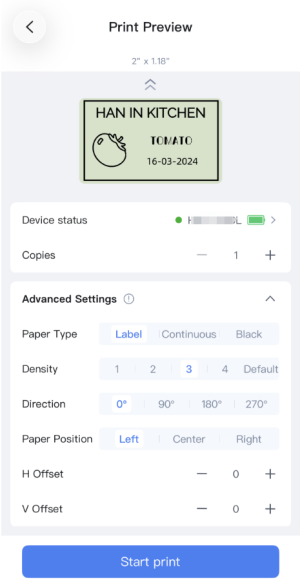
• Kopya: Piliin kung ilang magkakatulad na sticker ang gusto mong i-print.
• Uri ng Papel: Piliin ang uri ng media na tumutugma sa iyong roll, tulad ng Label (gap labels), Continuous, o Black mark paper.
• Density: I-adjust ang dilim ng pag-print (karaniwang antas 1–4 o Default). Magsimula sa default na antas at bahagyang taasan ito kung masyadong maputla ang teksto o barcode.
Isang kapaki-pakinabang na tip: Kung ang iyong disenyo ay may logo o maliit na graphic, mag-print ng test label bago gumawa ng maraming kopya. Nakakatulong ito upang masuri kung nananatiling malinaw ang mga detalye sa aktwal na laki ng label.
Hakbang 4: I-print at Suriin ang Iyong Mga Sticker Label
Kapag handa na ang iyong disenyo at mga setting, i-tap ang Print.
Suriing mabuti ang unang label:
✔️ Nakasentro ba ang teksto?
✔️ Nakikita ba ang mga gilid ng disenyo?
✔️ Sapat ba ang dilim ng print upang mabasa?
✔️ Tumutugma ba ang label sa layout na iyong nilayon?
Kung maayos ang lahat, i-print ang natitirang mga kopya.
Isang kapaki-pakinabang na tip: Kung hindi tama ang pagkilala ng printer sa mga gap ng label o nagpi-print ito nang hindi nakahanay ang posisyon, magsagawa ng media calibration ayon sa mga tagubilin ng printer bago ayusin ang disenyo.
Hakbang 5: Balatan at Ikabit ang Iyong Mga Sticker
Kung gumagamit ka ng pre-cut na thermal label roll, balatan lang ang bawat naka-print na sticker at ikabit ito sa nais na ibabaw.
Para sa pinakamainam na pagkakadikit, tiyaking malinis at tuyo ang ibabaw. Diinan nang matibay ang label mula sa gitna papunta sa mga gilid upang mabawasan ang mga bula ng hangin.
Ayan na! Handa nang gamitin ang iyong mga custom na sticker label.
Mga FAQ Tungkol sa Mga Thermal Sticker Label
1. Nakakapag-print ba ng mga sticker na may kulay ang thermal printer?
Karamihan sa mga karaniwang direct thermal printer ay monochrome ang print. Ang ilang espesyal na modelo ay sumusuporta sa two-color thermal printing gamit ang mga compatible na label, ngunit ang full-color na photo sticker ay karaniwang nangangailangan ng ibang printing technology.
2. Hindi ba tinatablan ng tubig ang mga thermal sticker label?
Hindi lahat. Ang paglaban sa tubig ay depende sa materyal ng label, thermal coating, at adhesive. Pumili ng synthetic thermal label na partikular na rated para sa pagkakalantad sa halumigmig kung balak mong gamitin ang mga ito sa kusina o iba pang mahalumigmig na lugar.
3. Angkop ba ang thermal label printer para sa maliliit na negosyong DIY?
Sigurado. Ang compact na thermal label printer tulad ng HPRT D25 series ay mainam para sa paggawa ng maliliit na batch ng mga pangalan ng produkto, packaging label, at personalized na sticker. Para sa mas malaki o mas mabigat na production run, isaalang-alang ang pag-upgrade sa matibay na komersyal o thermal transfer label printer.
Simulan ang Paggawa ng Sarili Mong Sticker Label!
Ang mga HPRT thermal label printer ay nagbibigay-daan sa iyong gawing malinaw at custom na sticker ang mga ideya sa loob ng ilang minuto. Kasama ang HereLabel app, madali mong maaayos ang mga garapon sa kusina, malagyan ng tag ang retail inventory, o mabigyan ng brand ang maliliit na batch ng produkto nang walang tinta o kumplikadong setup.
Handa ka na bang magsimula? Tuklasin ang lineup ng HPRT thermal label printer at simulan ang paggawa ngayon!