
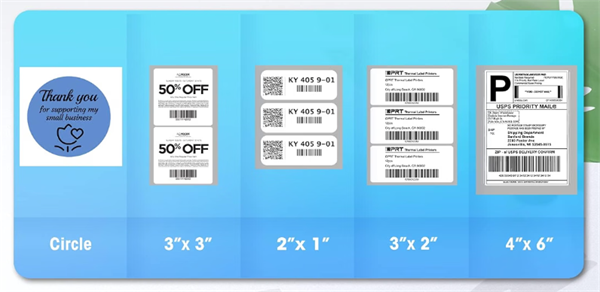
Individuelle Sticker-Etiketten bringen Ordnung und Stil – von Vorratsgläsern bis zur Produktverpackung. Die gute Nachricht: Sie benötigen keine teure Druckausstattung, um sie selbst herzustellen. Mit einem Thermo-Etikettendrucker gestalten und drucken Sie individuelle Klebeetiketten – ganz ohne Tinte oder Toner. Mit dem passenden Thermo-Stickerpapier und einer einfachen Design-App verwandeln Sie Ihre kreativen Ideen in nur wenigen Minuten in praktische Aufkleber.
In dieser Anleitung zeigen wir Ihnen Schritt für Schritt, wie Sie individuelle Sticker-Etiketten mit einem Thermodrucker erstellen – am Beispiel des HPRT Thermo-Etikettendruckers. Legen wir los.
Kann man mit einem Thermodrucker Sticker-Etiketten herstellen?
Ja! Ein Thermodrucker eignet sich hervorragend dazu, individuelle Sticker-Etiketten für die Organisation zu Hause, Schulsachen, Preisauszeichnung im Handel, handgemachte Produkte, Barcodes und viele weitere Alltagsprojekte effizient zu produzieren.
Anders als herkömmliche Tintenstrahldrucker erzeugen Thermodirektdrucker Bilder mithilfe von Hitze auf speziell beschichteten Etiketten—ganz ohne Tintenpatronen, Toner oder Farbbänder.
Beim Thermodruck lassen sich grundsätzlich zwei Verfahren unterscheiden:
• Thermodirektdrucker erhitzen wärmeempfindliche Etiketten direkt. Sie arbeiten sauber, schnell und sind die bequemste Wahl für DIY-Aufkleber im Alltag und für kurzfristige Kennzeichnungen.
• Thermotransferdrucker übertragen die Farbe mithilfe eines beheizten Farbbands auf das Etikettenmaterial. In Kombination mit dem passenden Farbband und Etikettenmaterial sind diese Drucke widerstandsfähiger gegen Wasser, Chemikalien, Abrieb und UV-Einstrahlung – ideal für den industriellen Einsatz oder die Verwendung im Freien.
Sie möchten die beiden Verfahren genauer vergleichen? Lesen Sie unseren Ratgeber: Was ist Thermodruck?
Die meisten Standard-Etikettendrucker drucken einfarbig. Ihre Stärken liegen bei klarem Text, Logos, Icons, Barcodes, Rahmen und einfachen Grafiken – nicht bei farbigen Fotos.
Was lässt sich mit einem Thermo-Stickerdrucker herstellen?
✅️ Etiketten für die Organisation zu Hause: Vorratsgläser, Aufbewahrungsboxen, Küchenbehälter und Büromaterial.
✅️ Personalisierte Namensaufkleber: Schulsachen, Notizbücher, Trinkflaschen und persönliche Gegenstände.
✅️ Etiketten für Produktverpackungen: Handgemachte Seife, Kerzen, Geschenke und Kleinserien – vorausgesetzt, das Etikettenmaterial eignet sich für die jeweilige Anwendung.
✅️ Planer- und DIY-Sticker: Etiketten fürs Journaling, dekorative Anhänger und kreative Erinnerungshilfen.
Wenn Sie farbige Foto-Sticker oder aufwendig geschnittene Vinylformen benötigen, sind ein Tintenstrahldrucker oder eine Schneidemaschine in der Regel die bessere Wahl. Für schnelle, kostengünstige Klebeetiketten im Alltag ist der Thermodruck dagegen sehr praktisch.
Was benötigen Sie, um Sticker-Etiketten mit einem Thermodrucker herzustellen?
Zum Start benötigen Sie nur drei wesentliche Komponenten: einen kompatiblen Thermo-Stickerdrucker, die passenden Klebeetikettenrollen und ein Design-Tool.
1. Wählen Sie einen geeigneten Thermodrucker für Ihren Bedarf
Ihr Drucker bestimmt die maximale Etikettenbreite, die Anschlussmöglichkeiten und die Effizienz Ihrer Arbeitsabläufe. Wählen Sie das Modell, das zu Ihrem konkreten Einsatzzweck passt:
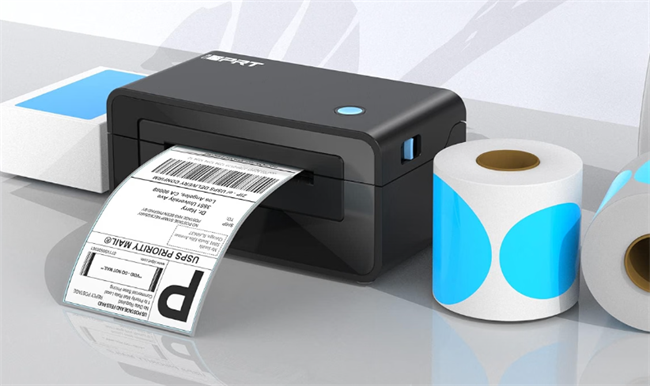
✔️ Für kleine Unternehmen & E-Commerce (4 Zoll Breite): Wenn Sie flexibel sowohl Alltagsaufkleber als auch größere 4×6-Etiketten für Versand oder Produktverpackungen drucken möchten, ist ein 4x6-Versandetikettendrucker wie der HPRT SL42 die ideale Wahl.
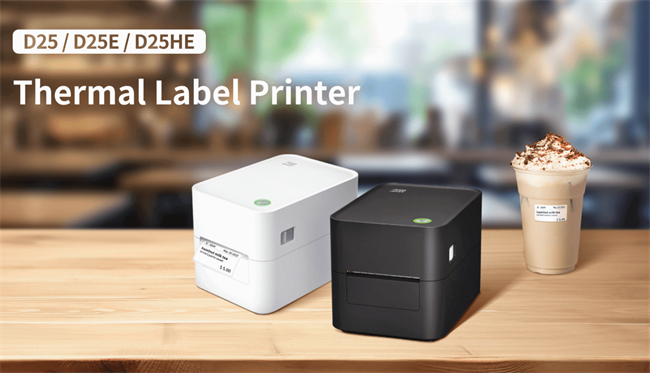
✔️ Für Handel, Barcodes & kompakte Organisation (2 Zoll Breite): Wenn QR-Codes, Produkt-Barcodes, Preisschilder oder kompakte Etiketten im Mittelpunkt stehen, bietet die 2-Zoll-Serie HPRT D25 hohe Effizienz in einem platzsparenden, kompakten Design. Für den kabellosen Betrieb ergänzt das Modell HPRT D25E-B eine nahtlose Bluetooth-Verbindung.
✔️ Für den privaten Gebrauch und leichte DIY-Projekte: Wenn Sie nur gelegentlich kleine Mengen an Aufklebern für die Organisation zu Hause, die Beschriftung von Aufbewahrungsboxen oder fürs Journaling benötigen, genügt Ihnen das tintenlose Etikettengerät Hanin New 1.
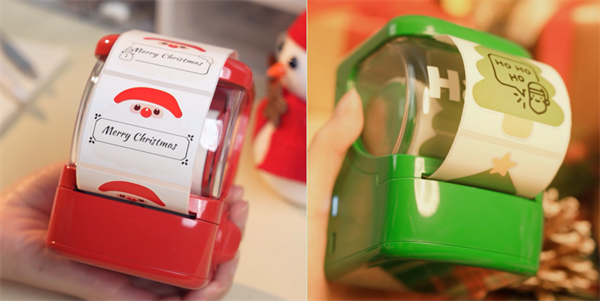
Weiterlesen: Die besten Mini-Stickerdrucker fürs Journaling
2. Wählen Sie das passende Thermo-Stickerpapier
Verwenden Sie ausschließlich Thermodirekt-Etiketten mit wärmeempfindlicher Beschichtung. Normales Tintenstrahl-Stickerpapier funktioniert nicht.
Achten Sie bei der Auswahl der Etiketten besonders auf:
• Kompatibilität mit dem Drucker: Achten Sie darauf, dass Rollenbreite, maximaler Außendurchmesser und Zuführformat (Rolle oder Leporello) den Spezifikationen Ihres Druckers entsprechen.
• Größe und Form: Wählen Sie die Abmessungen passend zu Ihrem Projekt, etwa kleine runde Etiketten für Vorratsgläser, rechteckige Barcode-Etiketten oder Endlosstreifen.
• Klebstofftyp: Stimmen Sie den Klebstoff auf die gewünschte Oberfläche ab (Glas, Kunststoff, Karton usw.) und wählen Sie für die vorübergehende Kennzeichnung wiederverwendbarer Behälter ablösbare Klebstoffe.
• Anforderungen an die Haltbarkeit: Prüfen Sie, ob Ihr Projekt Feuchtigkeitsbeständigkeit, leichte Beanspruchung oder eine kurzfristige Nutzung in Innenräumen erfordert.
Beginnen Sie mit hochwertigen Direktthermorollen. Testen Sie eine kleine Charge auf der tatsächlichen Oberfläche, bevor Sie große Auflagen drucken.
3. Software zur Etikettengestaltung
Die meisten Druckerhersteller bieten spezielle Software zur Etikettengestaltung an. HPRT-Etikettendrucker lassen sich mit HereLabel nutzen; die Software bietet mobile und Desktop-Versionen zum Erstellen und Drucken von Etiketten.
Alternativ können Sie Etiketten in Tools wie Canva gestalten, als PDF exportieren und direkt drucken.
Wie erstellen Sie Aufkleber mit einem Thermodrucker?
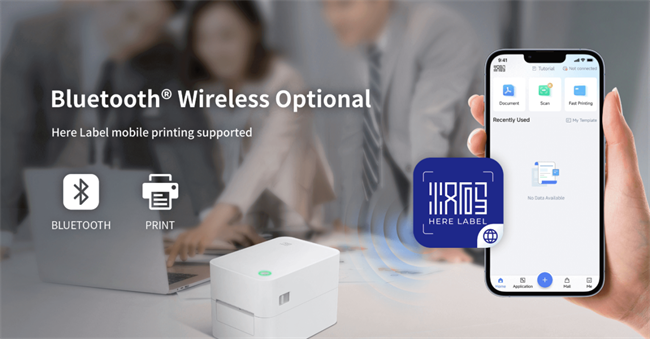
Jetzt wird es interessant! Wir zeigen Ihnen Schritt für Schritt, wie Sie mit dem HPRT D25E-B und der HereLabel App vorgehen.
Schritt 1: App herunterladen und Ihren HPRT D25E-B-Drucker verbinden
• App installieren: Laden Sie HereLabel aus dem App Store Ihres Mobilgeräts oder von der offiziellen Hanin-Website herunter.
• Drucker vorbereiten: Legen Sie eine 2-Zoll-Thermoetikettenrolle in Ihren HPRT D25E-B ein und schalten Sie ihn ein.
• Über Bluetooth verbinden: Aktivieren Sie Bluetooth an Ihrem Smartphone, öffnen Sie die App und koppeln Sie sie mit Ihrem D25E-B-Drucker.
Schritt 2: Aufkleberdesign in HereLabel erstellen
Tippen Sie nach dem Verbinden auf Neu, um eine vorhandene Etikettenvorlage auszuwählen, oder erstellen Sie ein völlig neues Etikettendesign.
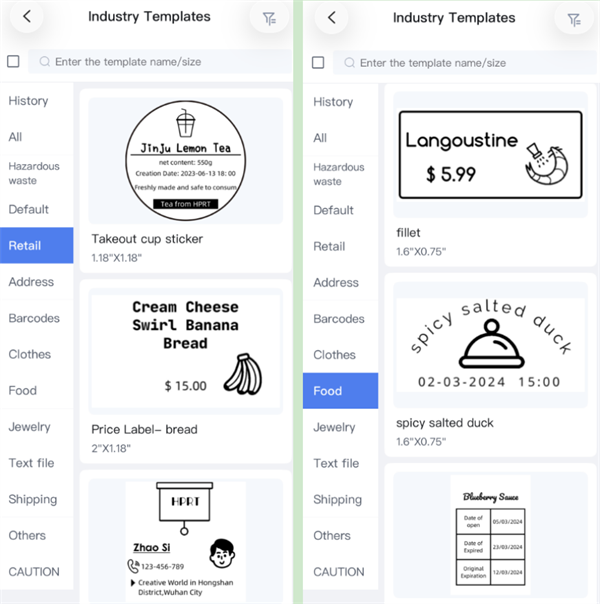
HereLabel bietet mehrere leistungsstarke Bearbeitungswerkzeuge:
✔️ Text: Fügen Sie Produktnamen, Lebensmittelzutaten, Namen von Personen, Datumsangaben oder kurze Nachrichten hinzu.
✔️ Barcode / QR-Code: Fügen Sie Barcodes oder QR-Codes für Produktidentifikation, Preisauszeichnung oder schnelles Scannen hinzu.
✔️ Bild: Fügen Sie ein Bild oder Markenlogo ein.
✔️ Symbol & Form: Fügen Sie verschiedene Branchen- und Lifestyle-Symbole sowie geometrische Formen wie Quadrate, Rauten und Ellipsen hinzu, um Ihr Design zu verzieren.
✔️ Datum: Fügen Sie Datumsangaben für Erinnerungen, zur Organisation oder zur Produktkennzeichnung ein.
Möchten Sie, dass Ihre Aufkleber professioneller aussehen? Probieren Sie diese Design-Tipps aus:
• Halten Sie die Botschaft kurz. Ein Vorratsetikett wie „Kaffeebohnen“ oder „Brauner Zucker“ lässt sich leichter lesen als eine lange Beschreibung.
• Schaffen Sie eine klare visuelle Hierarchie. Stellen Sie den Hauptproduktnamen größer dar und verwenden Sie für zusätzliche Informationen kleinere Schrift.
• Verwenden Sie kräftige, kontrastreiche Designs. Der Thermodruck erzielt die besten Ergebnisse mit klaren schwarzen Elementen auf einem hellen Etikettenhintergrund. Vermeiden Sie sehr dünne Schriften, winzige Texte und übermäßig komplexe Grafiken.
• Lassen Sie ausreichend Weißraum. Quetschen Sie Text und Symbole nicht an die Etikettenränder. Etwas Freiraum lässt Ihre Aufkleber sauberer aussehen.
• Passen Sie das Design an die Etikettenform an. Zentrieren Sie Text und Grafiken im druckbaren Bereich, insbesondere bei runden oder schmalen Etiketten.
Schritt 3: Druckeinstellungen anpassen
Prüfen Sie vor dem Drucken die Vorschau und konfigurieren Sie die grundlegenden Parameter in HereLabel:
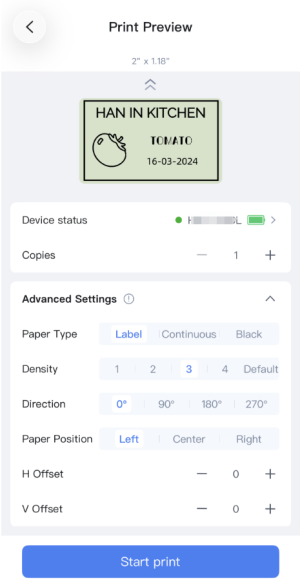
• Exemplare: Wählen Sie aus, wie viele identische Aufkleber Sie drucken möchten.
• Papiertyp: Wählen Sie den Materialtyp, der zu Ihrer Rolle passt, z. B. Etikett (Etiketten mit Zwischenraum), Endlos oder Black-Mark-Papier.
• Dichte: Passen Sie die Druckintensität an (in der Regel Stufen 1–4 oder Standard). Beginnen Sie mit der Standardstufe und erhöhen Sie sie leicht, wenn Text oder Barcodes zu blass erscheinen.
Ein nützlicher Tipp: Wenn Ihr Design ein Logo oder eine kleine Grafik enthält, drucken Sie ein Testetikett, bevor Sie mehrere Exemplare produzieren. So können Sie prüfen, ob die Details in der tatsächlichen Etikettengröße klar erkennbar bleiben.
Schritt 4: Aufkleber drucken und prüfen
Sobald Ihr Design und Ihre Einstellungen bereit sind, tippen Sie auf Drucken.
Prüfen Sie das erste Etikett sorgfältig:
✔️ Ist der Text zentriert?
✔️ Sind die Ränder des Designs sichtbar?
✔️ Ist der Druck dunkel genug, um lesbar zu sein?
✔️ Entspricht das Etikett Ihrem gewünschten Layout?
Wenn alles gut aussieht, drucken Sie die restlichen Exemplare.
Ein nützlicher Tipp: Wenn der Drucker die Etikettenlücken nicht korrekt erkennt oder mit versetzter Positionierung druckt, führen Sie gemäß den Anweisungen des Druckers eine Medienkalibrierung durch, bevor Sie das Design anpassen.
Schritt 5: Aufkleber abziehen und anbringen
Wenn Sie vorgestanzte Thermoetikettenrollen verwenden, ziehen Sie einfach jeden gedruckten Aufkleber ab und bringen Sie ihn auf der gewünschten Oberfläche an.
Für eine optimale Haftung muss die Oberfläche sauber und trocken sein. Drücken Sie das Etikett vom Zentrum zu den Rändern hin fest an, um Luftblasen zu reduzieren.
Das war’s! Ihre individuellen Aufkleber sind einsatzbereit.
FAQs zu Thermoaufklebern
1. Kann ein Thermodrucker farbige Aufkleber drucken?
Die meisten standardmäßigen Direktthermodrucker erzeugen einfarbige Ausdrucke. Einige spezialisierte Modelle unterstützen mit kompatiblen Etiketten den zweifarbigen Thermodruck, doch vollfarbige Fotoaufkleber erfordern in der Regel eine andere Drucktechnologie.
2. Sind Thermoaufkleber wasserfest?
Nicht alle. Die Wasserbeständigkeit hängt vom Etikettenmaterial, der Thermobeschichtung und dem Klebstoff ab. Wenn Sie die Aufkleber in Küchen oder anderen feuchten Umgebungen verwenden möchten, wählen Sie synthetische Thermoetiketten, die speziell für Feuchtigkeitseinwirkung ausgelegt sind.
3. Eignet sich ein Thermoetikettendrucker für kleine DIY-Unternehmen?
Auf jeden Fall. Ein kompakter Thermoetikettendrucker wie die HPRT D25-Serie eignet sich ideal für die Herstellung kleiner Chargen von Produktbezeichnungen, Verpackungsetiketten und personalisierten Aufklebern. Für größere oder anspruchsvollere Produktionsläufe sollten Sie den Umstieg auf einen robusten gewerblichen Etikettendrucker oder einen Thermotransfer-Etikettendrucker in Betracht ziehen.
Erstellen Sie jetzt Ihre eigenen Aufkleber!
Mit den Thermoetikettendruckern von HPRT verwandeln Sie Ideen in wenigen Minuten in gestochen scharfe, individuelle Aufkleber. In Kombination mit der HereLabel-App organisieren Sie mühelos Küchengläser, kennzeichnen den Lagerbestand im Einzelhandel oder versehen Produkte kleiner Chargen mit Ihrem Markenauftritt – ganz ohne Tinte oder aufwendige Einrichtung.
Bereit anzufangen? Entdecken Sie die Produktpalette der HPRT-Thermoetikettendrucker und legen Sie noch heute los!