
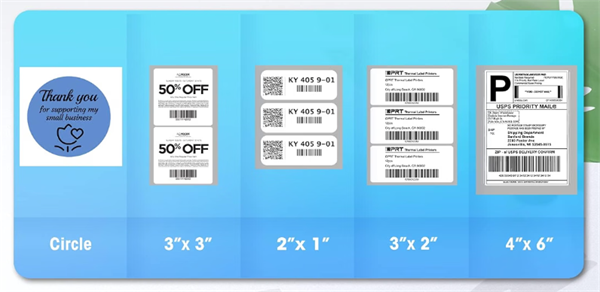
客製化貼紙標籤能讓從食品儲藏罐到產品包裝的各式物品更井然有序、更具風格。好消息是,製作這些貼紙不需要昂貴的列印設備。熱感標籤印表機可讓你在無需墨水或碳粉的情況下,設計並列印客製化自黏標籤。只要選對熱感貼紙,搭配簡單的設計應用程式,就能在幾分鐘內將創意變成實用貼紙。
本指南將以 HPRT 熱感標籤印表機為主要範例,帶你了解如何使用熱感印表機製作客製化貼紙標籤。現在開始吧。
可以用熱感印表機製作貼紙標籤嗎?
可以!熱感印表機可有效率地製作客製化貼紙標籤,舉凡居家收納、學校用品、零售標價、手工產品、條碼及其他日常專案,都能勝任。
與傳統噴墨印表機不同,直接熱感印表機利用熱能在特殊塗層標籤上形成影像—不需要墨水匣、碳粉或色帶。
熱感列印一般可分為兩類:
• 直接熱感印表機直接對熱感標籤加熱。此類設備乾淨、快速,是日常 DIY 貼紙與短期標示最方便的選擇。
• 熱轉印印表機則透過加熱色帶,將墨水轉印至標籤材質。搭配適當的色帶與標籤材質時,這類列印成果對水、化學品、磨損及紫外線曝曬的耐受性更佳,適合工業或戶外使用。
想更清楚了解這兩種方式的運作原理嗎?歡迎參閱我們的指南:什麼是熱感列印。
多數標準熱感標籤印表機輸出單色列印成果。它們擅長呈現清晰文字、標誌、圖示、條碼、邊框及簡單圖形,而非全彩照片。
熱感貼紙印表機可以製作哪些東西?
✅️ 居家收納標籤: 食品儲藏罐、收納箱、廚房容器及辦公用品。
✅️ 個人化姓名貼紙: 學校用品、筆記本、水壺及個人物品。
✅️ 產品包裝標籤: 手工皂、蠟燭、禮品及小批量產品,前提是標籤材質適合該用途。
✅️ 手帳與 DIY 貼紙: 手帳標籤、裝飾標籤及創意提醒貼紙。
如果需要彩色相片貼紙或複雜的膠膜切割圖形,噴墨印表機或切割機通常更合適。若講求快速、低成本地製作日常自黏標籤,熱感列印則非常實用。
用熱感印表機製作貼紙標籤需要準備什麼?
開始之前,只需準備三項必備要素:相容的熱感貼紙印表機、合適的自黏標籤紙捲,以及設計工具。
1. 依需求選擇合適的熱感印表機
印表機會決定最大標籤寬度、連線選項及工作流程效率。請依實際使用情境選擇合適機型:
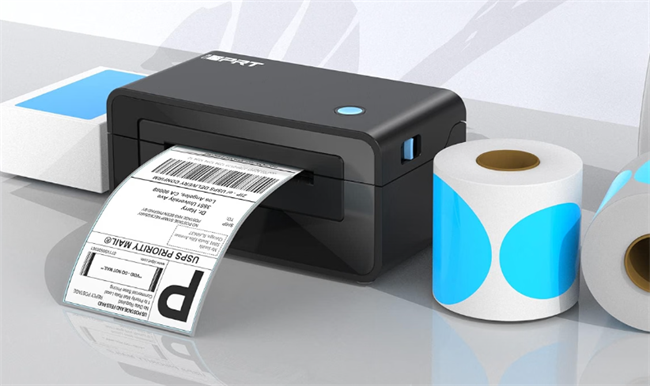
✔️ 小型企業與電子商務(4 吋寬):若需要彈性地同時列印日常貼紙與較大的 4×6 出貨或產品包裝標籤,像 HPRT SL42 這類 4×6 出貨標籤印表機正是理想選擇。
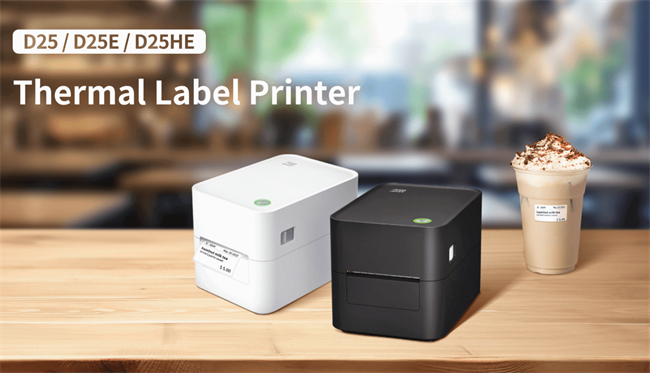
✔️ 零售、條碼與精簡收納(2 吋寬):若重點在於 QR Code、產品條碼、價格標籤或小型標籤,2 吋 HPRT D25 系列以節省空間的輕巧設計提供高效率。若需無線操作,HPRT D25E-B 機型更具備無縫 Bluetooth 連線功能。
✔️ 個人與輕度 DIY 使用:若只需偶爾製作少量貼紙,用於居家收納、物品標示或手帳記錄,Hanin New 1 無墨標籤機即可滿足需求。
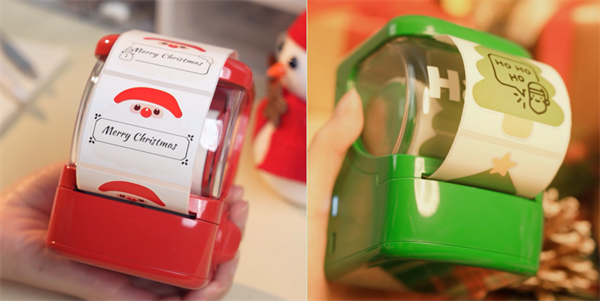
延伸閱讀:最適合手帳使用的迷你貼紙印表機
2. 選擇合適的熱感貼紙
請務必使用具備熱感塗層的直接熱感標籤。一般噴墨貼紙無法使用。
選購標籤時,請優先考量:
• 貼紙印表機相容性:請確認標籤紙捲寬度、最大外徑及進紙形式(紙捲或折疊式)符合印表機規格。
• 尺寸與形狀:請依專案需求選擇尺寸,例如適合食品儲藏罐的小圓形標籤、長方形條碼標籤,或連續標籤帶。
• 黏膠類型:請依目標表面(玻璃、塑膠、紙板等)選擇合適的黏膠;若要在可重複使用的容器上做臨時標示,建議選用可移除黏膠。
• 耐用性需求:請考慮您的應用是否需要防潮、耐光,或僅供短期室內使用。
先從高品質的直接熱感標籤紙捲開始。在大批量列印前,先於實際表面測試小批量。
3. 標籤設計軟體
多數印表機製造商提供專用標籤設計軟體。HPRT 標籤印表機支援 HereLabel,提供行動版與桌面版,可用於建立及列印標籤。
或者,您也可以使用 Canva 等工具設計標籤,匯出為 PDF 後直接列印。
如何用熱感印表機製作貼紙標籤?
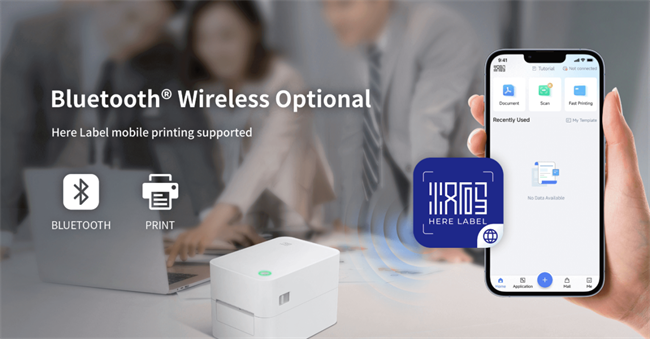
現在來到有趣的部分!讓我們使用 HPRT D25E-B 與 HereLabel 應用程式,逐步完成整個流程。
步驟 1:下載應用程式並連接您的 HPRT D25E-B 印表機
• 安裝應用程式:從行動應用程式商店或 Hanin 官方網站下載 HereLabel。
• 準備印表機:將 2 吋熱感標籤紙捲裝入 HPRT D25E-B,然後開機。
• 透過藍牙連接:在手機上開啟藍牙,開啟應用程式,並與 D25E-B 印表機配對。
步驟 2:在 HereLabel 中建立貼紙設計
連接後,點選「新增」以選擇現有標籤範本,或開始全新的標籤設計。
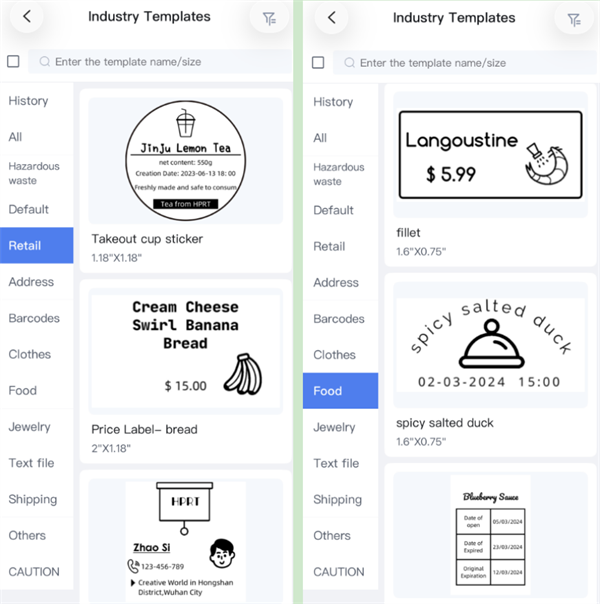
HereLabel 提供多項強大的編輯工具:
✔️ 文字:新增產品名稱、食品成分、人名、日期或簡短訊息。
✔️ 條碼/QR Code:新增條碼或 QR Code,用於產品識別、定價或快速掃描。
✔️ 圖像:插入圖像或品牌標誌。
✔️ 圖示與形狀:新增各種產業與生活風格圖示,以及正方形、菱形和橢圓形等幾何圖形,為您的設計增添裝飾。
✔️ 日期:插入日期,用於提醒、整理或產品標示。
想讓貼紙標籤看起來更專業嗎?試試這些設計技巧:
• 保持訊息簡短。 像是「咖啡豆」或「紅糖」這類食品收納標籤,比冗長的描述更容易閱讀。
• 建立清晰的視覺層級。 將主要產品名稱放大,並以較小字體呈現附加資訊。
• 使用粗體、高對比的設計。 熱感列印在淺色標籤背景上呈現清晰的黑色元素時效果最佳。避免極細字體、過小文字及過於複雜的圖形。
• 保留足夠的留白。 不要將文字和圖示緊貼標籤邊緣。留一點呼吸空間能讓貼紙看起來更簡潔。
• 讓設計符合標籤形狀。 將文字和圖形置中於可列印區域內,尤其是在製作圓形或窄版標籤時。
步驟 3:調整列印設定
列印前,請檢視預覽並在 HereLabel 中設定基本參數:
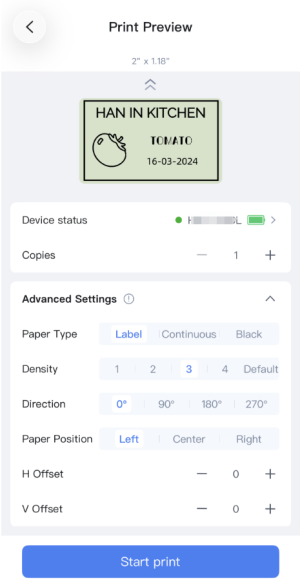
• 份數: 選擇要列印的相同貼紙數量。
• 紙張類型:選擇與紙捲相符的耗材類型,例如標籤(間隙標籤)、連續紙或黑標紙。
• 濃度:調整列印深淺(通常為等級 1–4 或預設)。先從預設等級開始;如果文字或條碼看起來太淡,再稍微調高。
實用提示:如果您的設計包含標誌或小型圖形,請在大量列印前先列印一張測試標籤。這有助於確認細節在實際標籤尺寸下是否依然清晰。
步驟 4:列印並檢查貼紙標籤
設計與設定完成後,點選 列印。
請仔細檢查第一張標籤:
✔️ 文字是否置中?
✔️ 設計邊緣是否可見?
✔️ 列印濃度是否足夠、易於閱讀?
✔️ 標籤是否符合您預期的版面配置?
如果一切看起來正常,請列印其餘份數。
實用提示:如果印表機無法正確辨識標籤間隙,或列印位置偏移,請先依照印表機指示執行耗材校正,再調整設計。
步驟 5:撕下並貼上貼紙
如果您使用預裁切熱感標籤紙捲,只需撕下每張列印好的貼紙,貼到所需表面即可。
為獲得最佳的黏著效果,請確認貼附表面清潔且乾燥。黏貼時請從標籤中央向邊緣均勻按壓,以減少氣泡產生。
就是這麼簡單!你的自訂貼紙標籤已完成,隨時可以使用。
熱感貼紙標籤常見問題
1. 熱感印表機可以列印彩色貼紙嗎?
大多數標準直熱式印表機僅能輸出單色列印。部分特殊機型搭配相容標籤可支援雙色熱感列印,但全彩相片貼紙通常需要採用其他列印技術。
2. 熱感貼紙標籤防水嗎?
並非全部都能防水。耐水性取決於標籤材質、熱感塗層與膠黏劑。若打算在廚房或其他潮濕環境中使用,請選擇明確標示可耐濕氣的合成熱感標籤。
3. 熱感標籤印表機適合小型 DIY 創業者嗎?
當然適合。像 HPRT D25 系列這類精巧的熱感標籤印表機,非常適合小批量製作產品名稱、包裝標籤與個人化貼紙。若產量較大或需求更嚴苛,建議升級為耐用的商用機種或熱轉印標籤印表機。
開始製作你的專屬貼紙標籤!
HPRT 熱感標籤印表機讓你在幾分鐘內將想法變成清晰精緻的客製貼紙。搭配 HereLabel 應用程式,無需墨水或繁複設定,即可輕鬆整理廚房瓶罐、標示零售庫存,或為小批量產品打造專屬品牌標籤。
準備好開始了嗎?立即探索 HPRT 熱感標籤印表機系列,今天就能動手製作!