
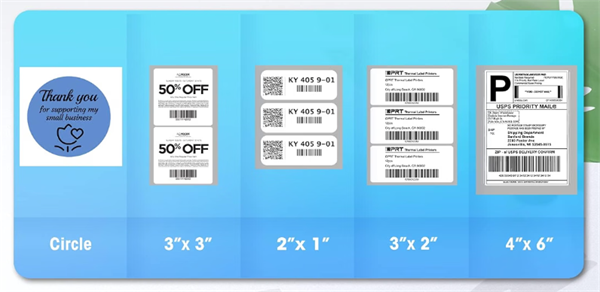
Label stiker kustom menghadirkan keteraturan dan gaya pada segala hal, mulai dari stoples dapur hingga kemasan produk. Kabar baiknya, Anda tidak perlu perangkat cetak mahal untuk membuatnya. Printer label termal memungkinkan Anda mendesain dan mencetak label berperekat kustom tanpa tinta atau toner. Dengan kertas stiker termal yang tepat dan aplikasi desain sederhana, Anda dapat mengubah ide kreatif menjadi stiker yang praktis hanya dalam beberapa menit.
Dalam panduan ini, kami akan memandu Anda tentang cara membuat label stiker kustom dengan printer termal, menggunakan printer label termal HPRT sebagai contoh utama. Mari kita mulai.
Bisakah Anda Membuat Label Stiker dengan Printer Termal?
Bisa! Printer termal dapat menghasilkan label stiker kustom secara efisien untuk penataan rumah, perlengkapan sekolah, label harga ritel, produk buatan tangan, barcode, dan berbagai proyek sehari-hari lainnya.
Berbeda dengan printer inkjet tradisional, printer termal langsung menggunakan panas untuk membentuk gambar pada label dengan lapisan khusus—tanpa memerlukan kartrid tinta, toner, atau pita.
Pencetakan termal umumnya terbagi menjadi dua kategori:
• Printer termal langsung menerapkan panas secara langsung ke label peka panas. Metode ini bersih, cepat, dan pilihan paling praktis untuk stiker DIY sehari-hari serta pelabelan jangka pendek.
• Printer transfer termal menggunakan pita yang dipanaskan untuk memindahkan tinta ke bahan label. Cetakan ini menawarkan ketahanan lebih tinggi terhadap air, bahan kimia, gesekan, dan paparan UV bila dipadukan dengan pita dan bahan label yang sesuai, ideal untuk penggunaan industri atau luar ruangan.
Ingin penjelasan yang lebih jelas tentang cara kerja kedua metode ini? Simak panduan kami: Apa Itu Pencetakan Termal.
Sebagian besar printer label termal standar menghasilkan cetakan monokrom. Printer ini unggul untuk teks yang jelas, logo, ikon, barcode, garis tepi, dan grafik sederhana, bukan untuk foto berwarna penuh.
Apa yang Bisa Anda Buat dengan Printer Stiker Termal?
✅️ Label penataan rumah: Stoples dapur, kotak penyimpanan, wadah dapur, dan perlengkapan kantor.
✅️ Stiker nama personal: Perlengkapan sekolah, buku catatan, botol minum, dan barang pribadi.
✅️ Label kemasan produk: Sabun buatan tangan, lilin, hadiah, dan produk dalam jumlah kecil, asalkan bahan label sesuai dengan penggunaannya.
✅️ Stiker planner dan DIY: Label untuk jurnal, label dekoratif, dan pengingat kreatif.
Jika Anda memerlukan stiker foto berwarna atau bentuk vinil potong yang rumit, printer inkjet atau mesin pemotong biasanya lebih cocok. Untuk label berperekat sehari-hari yang cepat dan berbiaya rendah, pencetakan termal sangat praktis.
Apa yang Anda Butuhkan untuk Membuat Label Stiker dengan Printer Termal?
Untuk memulai, Anda hanya memerlukan tiga komponen utama: printer stiker termal yang kompatibel, gulungan label berperekat yang tepat, dan alat desain.
1. Pilih Printer Termal yang Sesuai dengan Kebutuhan Anda
Printer Anda menentukan lebar label maksimum, opsi konektivitas, dan efisiensi alur kerja. Pilih model yang disesuaikan dengan kebutuhan spesifik Anda:
✔️ Untuk Usaha Kecil & E-commerce (lebar 4 inci): Jika Anda memerlukan fleksibilitas untuk mencetak stiker sehari-hari sekaligus label pengiriman atau kemasan produk berukuran 4×6 yang lebih besar, printer label pengiriman 4x6 seperti HPRT SL42 adalah pilihan yang paling ideal.
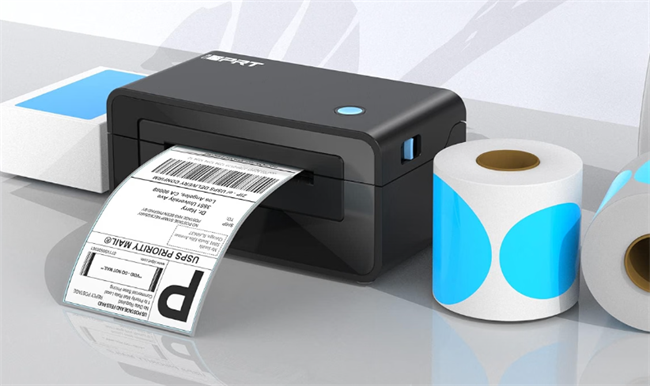
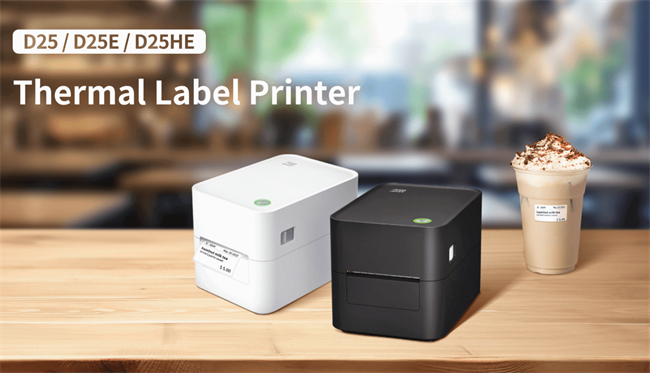
✔️ Untuk Ritel, Barcode, & Penataan Ringkas (lebar 2 inci): Jika fokus Anda adalah kode QR, barcode produk, label harga, atau label ringkas, seri HPRT D25 berukuran 2 inci menawarkan efisiensi tinggi dalam desain ringkas yang hemat ruang. Untuk pengoperasian nirkabel, model HPRT D25E-B menambahkan konektivitas Bluetooth yang mulus.
✔️ Untuk Penggunaan Pribadi & DIY Ringan: Jika Anda hanya memerlukan stiker sesekali dalam jumlah kecil untuk penataan rumah, penandaan penyimpanan, atau membuat jurnal, pembuat label tanpa tinta Hanin New 1 adalah semua yang Anda butuhkan.
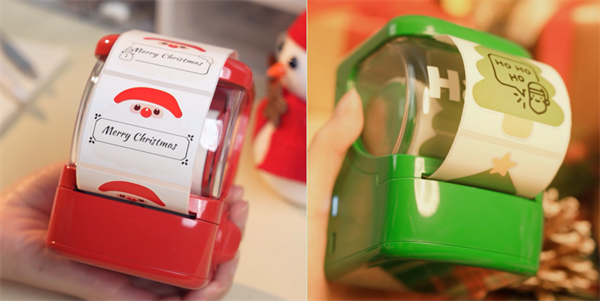
Bacaan Lanjutan: Printer Stiker Mini Terbaik untuk Membuat Jurnal
2. Pilih Kertas Stiker Termal yang Tepat
Gunakan hanya label termal langsung dengan lapisan peka panas. Kertas stiker inkjet biasa tidak akan berfungsi.
Saat memilih label, prioritaskan:
• Kompatibilitas Printer Stiker: Pastikan lebar gulungan label, diameter luar maksimum, dan format pengumpanan (gulungan atau lipat) sesuai dengan spesifikasi printer Anda.
• Ukuran dan Bentuk: Pilih dimensi yang disesuaikan dengan proyek Anda, seperti label bulat kecil untuk stoples dapur, label barcode persegi panjang, atau strip menerus.
• Jenis Perekat: Sesuaikan perekat dengan permukaan target Anda (kaca, plastik, karton, dll.), dan pilih perekat yang dapat dilepas untuk penandaan sementara pada wadah yang dapat digunakan kembali.
• Kebutuhan Daya Tahan: Pertimbangkan apakah proyek Anda memerlukan ketahanan terhadap kelembapan, penanganan ringan, atau penggunaan dalam ruangan jangka pendek.
Mulailah dengan gulungan label termal langsung berkualitas baik. Uji dalam jumlah kecil pada permukaan sebenarnya sebelum mencetak dalam jumlah besar.
3. Perangkat lunak desain label
Sebagian besar produsen printer menyediakan perangkat lunak desain label khusus. Printer label HPRT kompatibel dengan HereLabel, yang menyediakan versi seluler dan desktop untuk membuat serta mencetak label.
Sebagai alternatif, Anda dapat mendesain label di aplikasi seperti Canva, mengekspornya sebagai PDF, lalu mencetaknya secara langsung.
Bagaimana Cara Membuat Label Stiker dengan Printer Termal?
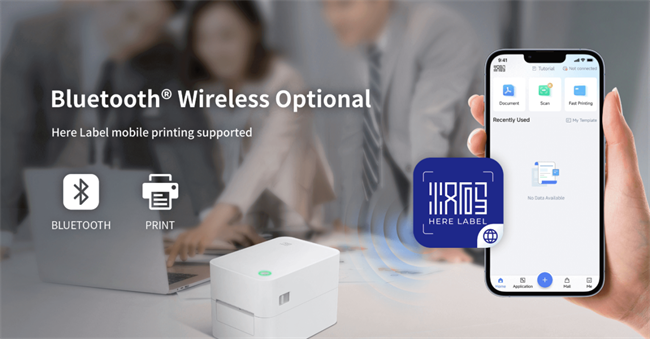
Sekarang tibalah bagian yang menyenangkan! Mari kita telusuri prosesnya menggunakan HPRT D25E-B dan aplikasi HereLabel.
Langkah 1: Unduh Aplikasi dan Hubungkan Printer HPRT D25E-B Anda
• Pasang Aplikasi: Unduh HereLabel dari toko aplikasi seluler Anda atau situs web resmi Hanin.
• Siapkan Printer: Masukkan gulungan label termal 2 inci ke printer HPRT D25E-B Anda dan nyalakan.
• Hubungkan melalui Bluetooth: Aktifkan Bluetooth di ponsel Anda, buka aplikasi, dan pasangkan dengan printer D25E-B Anda.
Langkah 2: Buat Desain Stiker Anda di HereLabel
Setelah terhubung, ketuk Baru untuk memilih templat label yang sudah ada, atau mulai desain label yang benar-benar baru.
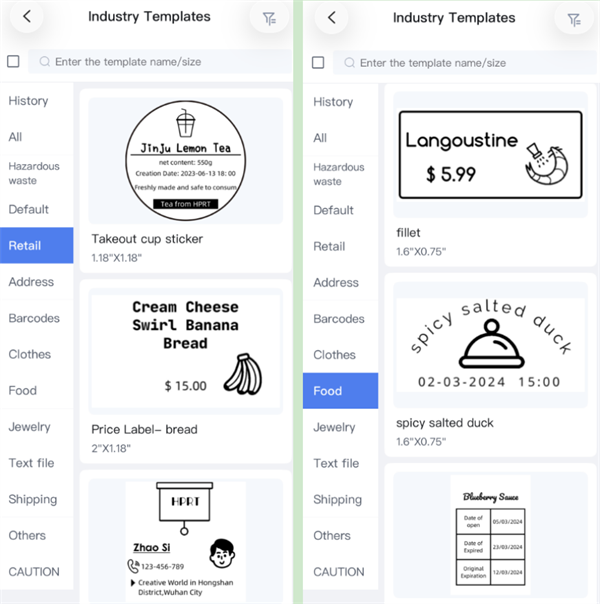
HereLabel menyediakan beberapa alat pengeditan yang canggih:
✔️ Teks: Tambahkan nama produk, bahan makanan, nama orang, tanggal, atau pesan singkat.
✔️ Barcode / Kode QR: Tambahkan barcode atau kode QR untuk identifikasi produk, penetapan harga, atau pemindaian cepat.
✔️ Gambar: Sisipkan gambar atau logo merek.
✔️ Ikon & Bentuk: Tambahkan berbagai ikon industri dan gaya hidup, serta bentuk geometris seperti persegi, belah ketupat, dan elips untuk menghias desain Anda.
✔️ Tanggal: Sisipkan tanggal untuk pengingat, pengorganisasian, atau pelabelan produk.
Ingin label stiker Anda terlihat lebih profesional? Coba tips desain berikut:
• Jaga pesan tetap singkat. Label dapur seperti "Biji Kopi" atau "Gula Merah" lebih mudah dibaca daripada deskripsi panjang.
• Ciptakan hierarki visual yang jelas. Buat nama produk utama lebih besar dan gunakan teks yang lebih kecil untuk informasi tambahan.
• Gunakan desain yang tegas dan berkontras tinggi. Pencetakan termal paling optimal dengan elemen hitam yang jelas di atas latar label terang. Hindari font yang sangat tipis, teks yang sangat kecil, dan grafik yang terlalu rumit.
• Sisakan ruang kosong yang cukup. Jangan menjejalkan teks dan ikon hingga menempel ke tepi label. Sedikit ruang kosong membuat stiker Anda terlihat lebih rapi.
• Sesuaikan desain dengan bentuk label. Pusatkan teks dan grafik Anda di dalam area yang dapat dicetak, terutama saat membuat label bulat atau sempit.
Langkah 3: Sesuaikan Pengaturan Pencetakan Anda
Sebelum mencetak, tinjau pratinjau dan atur parameter dasar di HereLabel:
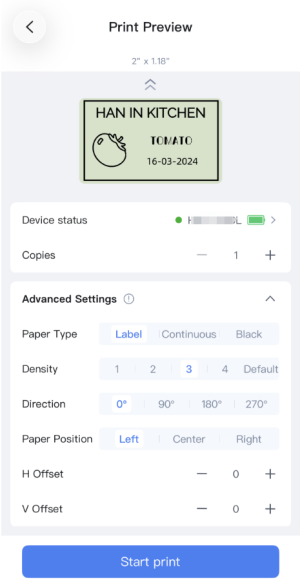
• Jumlah Salinan: Pilih berapa banyak stiker identik yang ingin Anda cetak.
• Jenis Kertas: Pilih jenis media yang sesuai dengan gulungan Anda, seperti Label (label bercelah), Kontinu, atau kertas tanda hitam.
• Kepadatan: Sesuaikan tingkat kegelapan cetak (biasanya level 1–4 atau Bawaan). Mulailah dengan level bawaan dan naikkan sedikit jika teks atau barcode terlihat terlalu pudar.
Tips berguna: Jika desain Anda berisi logo atau grafik kecil, cetak satu label uji sebelum memproduksi banyak salinan. Ini membantu Anda memeriksa apakah detailnya tetap jelas pada ukuran label sebenarnya.
Langkah 4: Cetak dan Periksa Label Stiker Anda
Setelah desain dan pengaturan siap, ketuk Cetak.
Periksa label pertama dengan teliti:
✔️ Apakah teks berada di tengah?
✔️ Apakah tepi desain terlihat?
✔️ Apakah hasil cetak cukup gelap untuk dibaca?
✔️ Apakah label sesuai dengan tata letak yang Anda inginkan?
Jika semuanya sudah sesuai, cetak sisa salinannya.
Tips berguna: Jika printer tidak mengenali celah label dengan benar atau hasil cetaknya tidak sejajar, lakukan kalibrasi media sesuai petunjuk printer sebelum menyesuaikan desain.
Langkah 5: Kupas dan Tempelkan Stiker Anda
Jika Anda menggunakan gulungan label termal yang sudah dipotong, cukup kupas setiap stiker yang sudah dicetak dan tempelkan pada permukaan yang diinginkan.
Agar daya rekat maksimal, pastikan permukaan bersih dan kering. Tekan label dengan kuat dari bagian tengah ke arah tepi untuk mengurangi gelembung udara.
Selesai! Label stiker kustom Anda siap digunakan.
Pertanyaan Umum (FAQ) tentang Label Stiker Termal
1. Apakah printer termal dapat mencetak stiker berwarna?
Sebagian besar printer termal langsung standar menghasilkan cetakan monokrom. Beberapa model khusus mendukung pencetakan termal dua warna dengan label yang kompatibel, tetapi stiker foto berwarna penuh umumnya memerlukan teknologi pencetakan yang berbeda.
2. Apakah label stiker termal tahan air?
Tidak semuanya. Ketahanan air bergantung pada bahan label, lapisan termal, dan perekat. Pilih label termal sintetis yang secara khusus memiliki rating untuk paparan kelembapan jika Anda berencana menggunakannya di dapur atau lingkungan lembap lainnya.
3. Apakah printer label termal cocok untuk usaha DIY kecil?
Tentu saja. Printer label termal ringkas seperti seri HPRT D25 ideal untuk membuat nama produk, label kemasan, dan stiker yang dipersonalisasi dalam jumlah kecil. Untuk produksi yang lebih besar atau lebih menuntut, pertimbangkan untuk beralih ke printer label komersial yang tangguh atau printer label transfer termal.
Mulai Buat Label Stiker Anda Sendiri!
Printer label termal HPRT memungkinkan Anda mengubah ide menjadi stiker kustom yang tajam dan rapi dalam hitungan menit. Jika dipadukan dengan aplikasi HereLabel, Anda dapat dengan mudah menata stoples dapur, menandai inventaris ritel, atau memberi merek pada produk dalam jumlah kecil tanpa tinta atau pengaturan yang rumit.
Siap memulai? Jelajahi jajaran printer label termal HPRT dan mulai berkarya hari ini!