
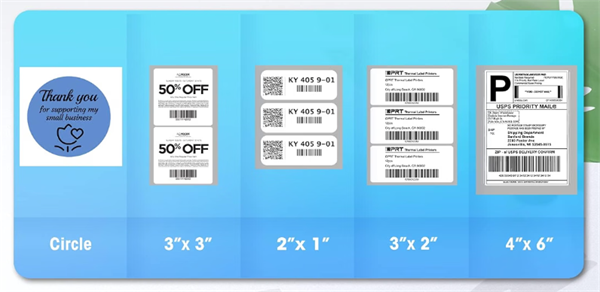
Personligt tilpassede klistermærker skaber orden og stil på alt fra spisekammerglas til produktemballage. Den gode nyhed er, at du ikke behøver en dyr printeropsætning for at lave dem. En termisk labelprinter giver dig mulighed for at designe og printe tilpassede selvklæbende labels uden blæk eller toner. Med det rigtige termiske klistermærkepapir og en enkel designapp kan du omsætte dine kreative idéer til praktiske klistermærker på få minutter.
I denne guide viser vi dig, hvordan du laver tilpassede klistermærker med en termoprinter og bruger HPRT-termolabelprinteren som vores primære eksempel. Lad os komme i gang.
Kan man lave klistermærker med en termoprinter?
Ja! En termoprinter kan effektivt producere tilpassede klistermærker til organisering i hjemmet, skoleartikler, prismærkning i detailhandlen, håndlavede produkter, stregkoder og andre hverdagsprojekter.
I modsætning til traditionelle inkjetprintere bruger direkte termoprintere varme til at skabe billeder på specialbelagte labels—der kræves ingen blækpatroner, toner eller farvebånd.
Termotryk falder generelt i to kategorier:
• Direkte termoprintere påfører varme direkte på varmefølsomme labels. De er rene, hurtige og det mest praktiske valg til daglige DIY-klistermærker og kortvarig mærkning.
• Termotransferprintere bruger et opvarmet farvebånd til at overføre blæk til labelmaterialet. Disse tryk giver større modstandsdygtighed over for vand, kemikalier, slid og UV-eksponering, når de kombineres med passende farvebånd og labelmateriale, hvilket gør dem ideelle til industriel eller udendørs brug.
Vil du have en klarere gennemgang af, hvordan de to metoder fungerer? Se vores guide: Hvad er termotryk?
De fleste standard termiske labelprintere producerer monokrome udskrifter. De er bedst til klar tekst, logoer, ikoner, stregkoder, rammer og enkel grafik frem for fuldfarvefotos.
Hvad kan du lave med en termisk klistermærkeprinter?
✅️ Labels til organisering i hjemmet: Spisekammerglas, opbevaringsbokse, køkkenbeholdere og kontorartikler.
✅️ Personlige navneklistermærker: Skoleartikler, notesbøger, drikkeflasker og personlige ejendele.
✅️ Labels til produktemballage: Håndlavet sæbe, stearinlys, gaver og produkter i små serier, forudsat at labelmaterialet passer til anvendelsen.
✅️ Kalender- og DIY-klistermærker: Journalinglabels, dekorative mærker og kreative påmindelser.
Hvis du har brug for farverige fotoklistermærker eller detaljerede udskårne vinylformer, er en inkjetprinter eller skæremaskine som regel et bedre valg. Til hurtige, billige og daglige selvklæbende labels er termotryk yderst praktisk.
Hvad skal du bruge for at lave klistermærker med en termoprinter?
For at komme i gang skal du kun bruge tre væsentlige komponenter: en kompatibel termisk klistermærkeprinter, de rigtige ruller med selvklæbende labels og et designværktøj.
1. Vælg en egnet termoprinter ud fra dine behov
Din printer bestemmer den maksimale labelbredde, tilslutningsmulighederne og arbejdsgangens effektivitet. Vælg den model, der passer til din specifikke anvendelse:
✔️ Til små virksomheder & e-handel (4 tommer bred): Hvis du har brug for fleksibilitet til både at printe daglige klistermærker og større 4×6-forsendelses- eller produktemballagelabels, er en 4x6-forsendelseslabelprinter som HPRT SL42 det ideelle valg.
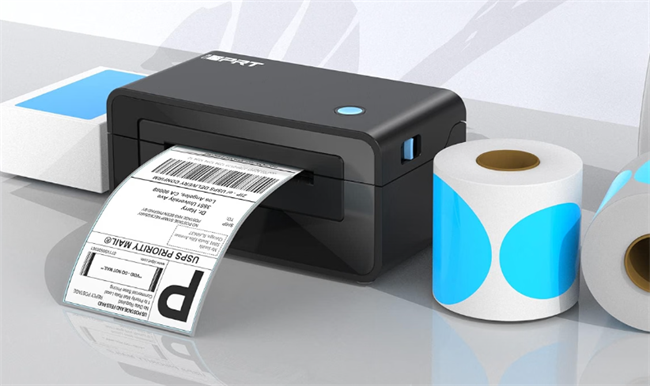
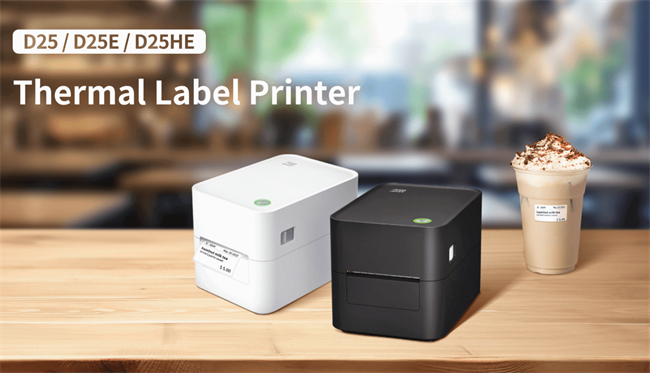
✔️ Til detailhandel, stregkoder & kompakt organisering (2 tommer bred): Hvis fokus er på QR-koder, produktstregkoder, prismærker eller kompakte labels, leverer 2-tommers HPRT D25-serien høj effektivitet i et pladsbesparende og kompakt design. Til trådløs drift tilføjer HPRT D25E-B-modellen problemfri Bluetooth-forbindelse.
✔️ Til personligt brug & let DIY-brug: Hvis du kun har brug for lejlighedsvise klistermærker i små mængder til organisering i hjemmet, mærkning af opbevaring eller journaling, er den blækløse labelmaker Hanin New 1 alt, du behøver.
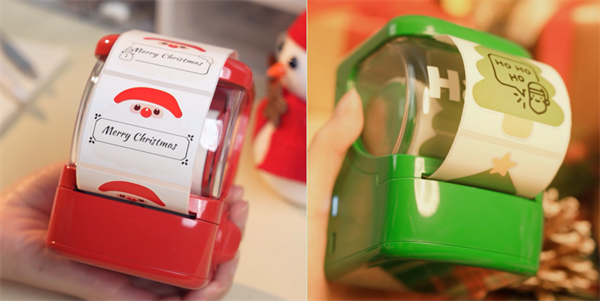
Læs mere: Bedste mini-klistermærkeprintere til journaling
2. Vælg det rigtige termiske klistermærkepapir
Brug kun direkte termolabels med varmefølsom belægning. Almindeligt inkjet-klistermærkepapir fungerer ikke.
Når du vælger labels, skal du prioritere:
• Kompatibilitet med klistermærkeprinteren: Sørg for, at labelrullens bredde, maksimale ydre diameter og tilførselsformat (rulle eller fanfold) matcher printerens specifikationer.
• Størrelse og form: Vælg dimensioner, der passer til dit projekt, f.eks. små runde labels til spisekammerglas, rektangulære stregkodemærker eller kontinuerlige strimler.
• Klæbemiddeltype: Tilpas klæbemidlet til den overflade, du skal sætte labels på (glas, plast, pap osv.), og vælg aftagelig klæbe til midlertidig mærkning af genanvendelige beholdere.
• Behov for holdbarhed: Overvej, om dit projekt kræver fugtbestandighed, skånsom håndtering eller kortvarig indendørs brug.
Start med direkte termoruller af god kvalitet. Test en lille mængde på den faktiske overflade, før du udskriver større oplag.
3. Software til etiketdesign
De fleste printerproducenter tilbyder dedikeret software til etiketdesign. HPRT-etiketprintere fungerer sammen med HereLabel, som fås i mobil- og skrivebordsversioner til at oprette og udskrive etiketter.
Du kan også designe etiketter i værktøjer som Canva, eksportere dem som PDF-filer og udskrive dem direkte.
Hvordan laver man klistermærkeetiketter med en termoprinter?
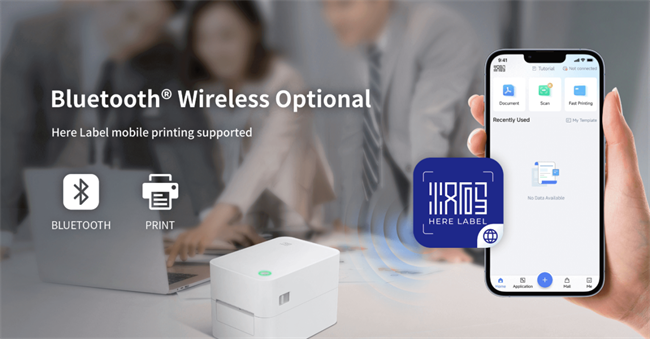
Nu kommer den sjove del! Lad os gennemgå processen med HPRT D25E-B og HereLabel-appen.
Trin 1: Hent appen, og tilslut din HPRT D25E-B-printer
• Installer appen: Hent HereLabel fra din mobilappbutik eller fra Hanins officielle websted.
• Klargør printeren: Sæt en 2-tommers termisk etiketrulle i din HPRT D25E-B, og tænd den.
• Opret forbindelse via Bluetooth: Aktivér Bluetooth på din telefon, åbn appen, og par den med din D25E-B-printer.
Trin 2: Opret dit klistermærkedesign i HereLabel
Når forbindelsen er oprettet, skal du trykke på Ny for at vælge en eksisterende etiketskabelon eller starte et helt nyt etiketdesign.
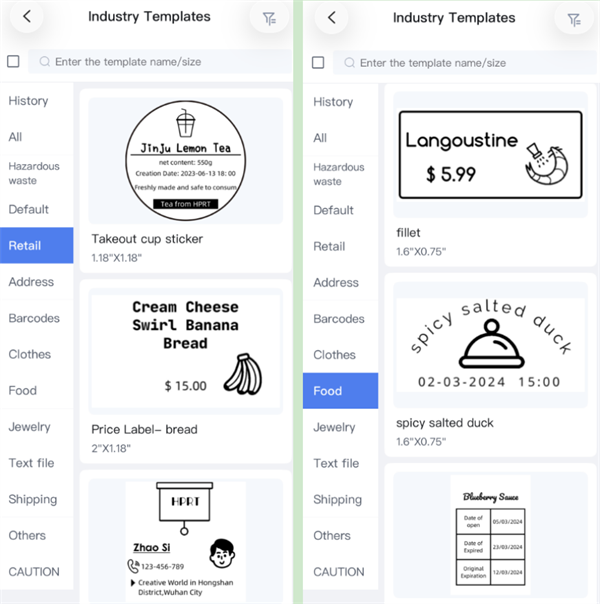
HereLabel indeholder flere effektive redigeringsværktøjer:
✔️ Tekst: Tilføj produktnavne, fødevareingredienser, personnavne, datoer eller korte beskeder.
✔️ Stregkode / QR-kode: Tilføj stregkoder eller QR-koder til produktidentifikation, prissætning eller hurtig scanning.
✔️ Billede: Indsæt et billede eller et brandlogo.
✔️ Ikon & form: Tilføj forskellige branche- og livsstilsikoner samt geometriske former som kvadrater, romber og ellipser for at dekorere dit design.
✔️ Dato: Indsæt datoer til påmindelser, organisering eller produktmærkning.
Vil du have dine klistermærkeetiketter til at se mere professionelle ud? Prøv disse designtips:
• Hold teksten kort. En etiket til spisekammeret som "Kaffebønner" eller "Brun farin" er lettere at læse end en lang beskrivelse.
• Skab et klart visuelt hierarki. Gør det primære produktnavn større, og brug mindre tekst til supplerende oplysninger.
• Brug markante designs med høj kontrast. Termoudskrivning fungerer bedst med tydelige sorte elementer på en lys etiketbaggrund. Undgå meget tynde skrifttyper, meget små tekster og alt for kompliceret grafik.
• Sørg for tilstrækkeligt hvidrum. Undgå at presse tekst og ikoner ud mod etikettens kanter. Lidt luft får dine klistermærker til at fremstå renere.
• Tilpas designet til etiketformen. Centrér tekst og grafik inden for det udskrivbare område, især når du laver runde eller smalle etiketter.
Trin 3: Justér dine udskriftsindstillinger
Før du udskriver, skal du gennemgå forhåndsvisningen og konfigurere de grundlæggende parametre i HereLabel:
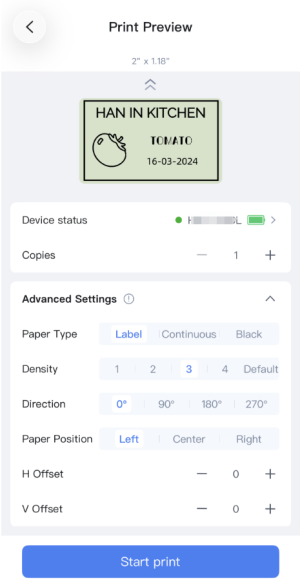
• Kopier: Vælg, hvor mange identiske klistermærker du vil udskrive.
• Papirtype: Vælg den medietype, der passer til din rulle, f.eks. Etiket (mellemrumsetiketter), Kontinuerlig eller Sortmærkepapir.
• Tæthed: Justér udskriftens sorthed (typisk niveau 1–4 eller Standard). Start med standardniveauet, og øg det lidt, hvis tekst eller stregkoder ser for lyse ud.
Et godt råd: Hvis dit design indeholder et logo eller en lille grafik, skal du udskrive en testetiket, før du producerer flere kopier. Det hjælper dig med at kontrollere, om detaljerne forbliver tydelige i den faktiske etiketstørrelse.
Trin 4: Udskriv og kontrollér dine klistermærkeetiketter
Når dit design og dine indstillinger er klar, skal du trykke på Udskriv.
Kontrollér den første etiket omhyggeligt:
✔️ Er teksten centreret?
✔️ Er designets kanter synlige?
✔️ Er udskriften mørk nok til at kunne læses?
✔️ Svarer etiketten til det ønskede layout?
Hvis alt ser godt ud, skal du udskrive de resterende kopier.
Et godt råd: Hvis printeren ikke registrerer mellemrummene mellem etiketterne korrekt eller udskriver med forskudt placering, skal du køre en mediekalibrering i henhold til printerens instruktioner, før du justerer designet.
Trin 5: Træk klistermærkerne af, og sæt dem på
Hvis du bruger forudskårne termiske etiketruller, skal du blot trække hvert udskrevne klistermærke af og sætte det på den ønskede overflade.
For at opnå den bedste vedhæftning skal du sikre dig, at overfladen er ren og tør. Pres etiketten fast fra midten og ud mod kanterne for at reducere luftbobler.
Så er det gjort! Dine personligt tilpassede klistermærker er klar til brug.
Ofte stillede spørgsmål om termiske klistermærkeetiketter
1. Kan en termoprinter udskrive farvede klistermærker?
De fleste almindelige direkte termoprintere producerer monokrome udskrifter. Nogle specialiserede modeller understøtter tofarvet termoudskrivning med kompatible etiketter, men fuldfarvede fotoklistermærker kræver generelt en anden udskrivningsteknologi.
2. Er termiske klistermærkeetiketter vandfaste?
Ikke alle. Vandbestandigheden afhænger af etiketmaterialet, den termiske belægning og klæbestoffet. Vælg syntetiske termoetiketter, der specifikt er beregnet til fugtpåvirkning, hvis du planlægger at bruge dem i køkkener eller andre fugtige miljøer.
3. Er en termoetiketprinter god til små DIY-virksomheder?
Absolut. En kompakt termoetiketprinter som HPRT D25-serien er ideel til at producere små serier af produktnavne, emballageetiketter og personlige klistermærker. Ved større eller mere krævende produktionsserier bør du overveje at opgradere til en robust etiketprinter til erhvervsbrug eller en termotransferetiketprinter.
Begynd at skabe dine egne klistermærker!
Med HPRT-termoetiketprintere kan du gøre dine idéer til skarpe, personligt tilpassede klistermærker på få minutter. Sammen med HereLabel-appen kan du ubesværet organisere køkkenbeholdere, mærke butikkens varelager eller brande små produktionsserier uden blæk eller kompliceret opsætning.
Klar til at komme i gang? Udforsk sortimentet af HPRT-termoetiketprintere og begynd at skabe i dag!