
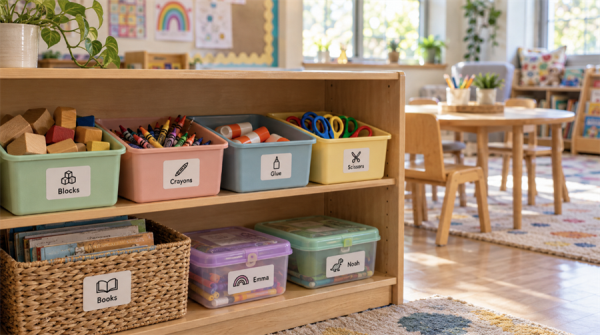
新学期,班上来了新同学;文件夹还没写名字;剪刀不知怎么跑进了固体胶的盒子里……这些零碎的贴标签工作,很快就会堆成一座小山。
老师该选哪款标签机,核心看使用场景、标签尺寸和打印量:
• 汉印Q2适合随身携带、日常随手贴;
• 汉印New 1能轻松做出好看的自定义标签,适合教室用品、学生物品和收纳;
• 汉印D25则特别适合批量打印学生姓名贴——尤其是从Excel导入名单的时候。
接下来,我们会结合电商平台与论坛上真实用户的痛点,告诉你怎么选适合课堂使用的标签机,并推荐三款适配不同使用场景的汉印机型,尤其适合幼儿园、小学老师。
一、老师选购课堂标签机时,应该考虑哪些因素?
一款好用的课堂标签机,应该操作简单、支持所需的标签尺寸,同时耗材成本可控。日常收纳用便携蓝牙机型就够了;如果要一次性打印全班学生姓名标签,批量打印功能就很重要。
以下五点尤其值得关注:
1. 标签尺寸与类型
窄幅标签适合阅读小组文件夹、小型用品收纳盒,以及较短的学生姓名。像汉印Q2这样自带切刀的机型,能灵活裁剪自定义长度,非常方便。
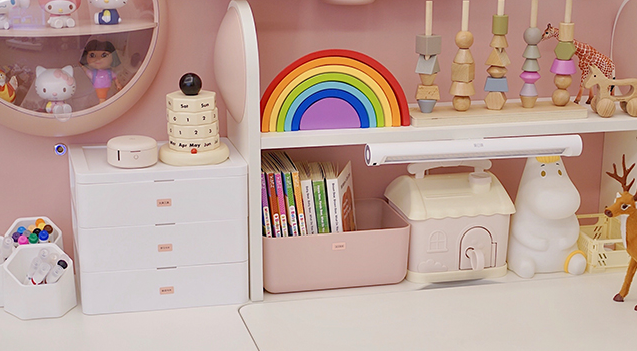
如果要给大收纳箱、篮子和教室抽屉贴标签,建议选支持更宽标签、能打印多行文字的机型——最好到 2 英寸。
2. 打印量与批量打印
偶尔贴几张、临时补标签,便携机就够用。如果一次要打30-50个学生姓名贴,建议选带Excel或CSV导入功能的桌面机型,省去一个个手动输入的麻烦。
3. App、字体与模板
选一款好用的 App,字体清晰、有图标和可重复使用的模板。图文结合的标签在幼儿园特别实用,哪怕孩子还不识字,也能靠图案找到并归还用品。
如果想复用已有的教室设计,支持图片或 PDF 导入会更方便。
4. 安装简单 & 对齐准确
标签纸容易安装、支持自动识别标签,会省很多心。电商平台上常见的抱怨就是:换卷后第一张浪费、打印歪斜。
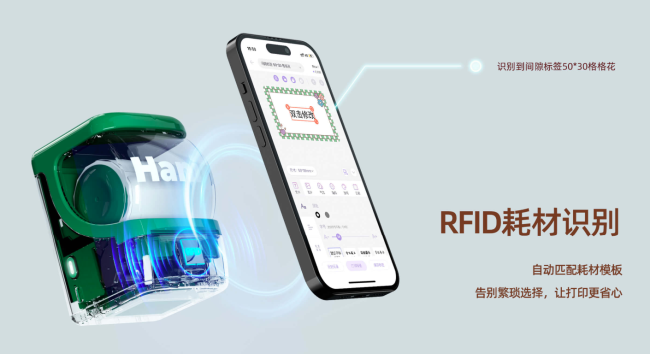
如果要打多行文字或复杂设计,像汉印New 1这种带RFID识别和自动校准的智能标签机,对位会更准。
5. 耗材成本与购买便利性
国内论坛上一些老师也会提到耗材贵、标签在教室里不耐用的问题。
先比较一下单张成本和补货难不难。给美术用品盒、清洁瓶这类经常擦拭的东西贴标签时,优先选官方配套的防水防刮标签。官方耗材可能贵一点,但打印质量和兼容性通常更好。
二、哪款汉印标签机最适合老师?Q2、New 1、D25 对比推荐
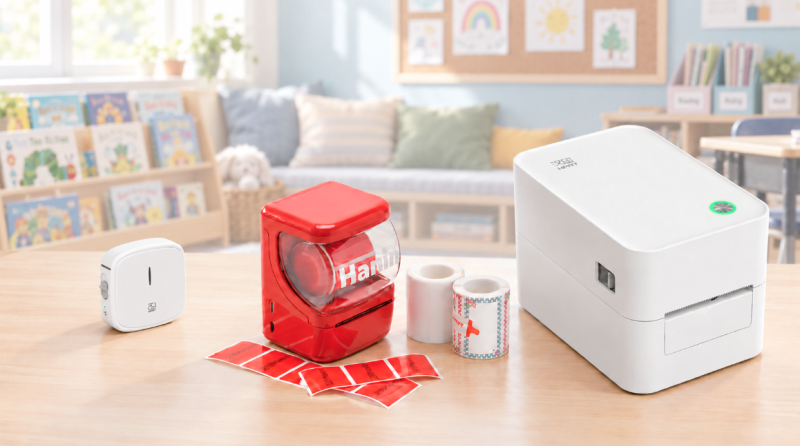
先想想你最常打印什么:日常随手贴、收纳用的自定义标签,还是全班学生姓名?以下三款热门汉印热敏标签机,可以满足不同的课堂标签需求。
|
课堂需求 |
推荐汉印机型 |
推荐理由 |
选购提醒 |
|
为阅读小组文件夹、学习卡片收纳袋、教师办公桌抽屉和小型课堂用品制作分类标签或简短姓名贴,方便随手标记与临时补打。 |
Q2迷你标签机 |
仅重 138 g,蓝牙打印,自带切刀,可自定义标签长度 |
使用15 mm宽标签耗材,更适合较窄的小标签 |
|
为收纳箱、科目文件夹和学习角制作个性化标签、图文标识 |
New 1 无墨标签机 |
支持 25–50 mm 宽度的标签纸卷,创意模板丰富,RFID 模板匹配与自动定位让打印准备更省心 |
不支持全彩图像打印 |
|
批量制作学生姓名贴、图书分类标签和教学材料编号标签 |
D25 2 英寸标签打印机 |
适合中小批量打印,USB 连接,可选蓝牙,支持 20–60 mm 标签 |
需要外接电源 |
三款都采用无墨热敏打印,不用换墨盒或碳粉。汉印还提供多种颜色和样式的官方耗材,这些优质标签防水防刮,能让教室里的各种标识和收纳标签更耐用。
购买前确认一下,你需要的尺寸和材质有没有对应的兼容耗材。下面详细看看每款机型怎么融入老师的日常,以及购买前要注意什么。
1. 汉印 Q2:适合幼儿园、小学老师随身用的便携标签机
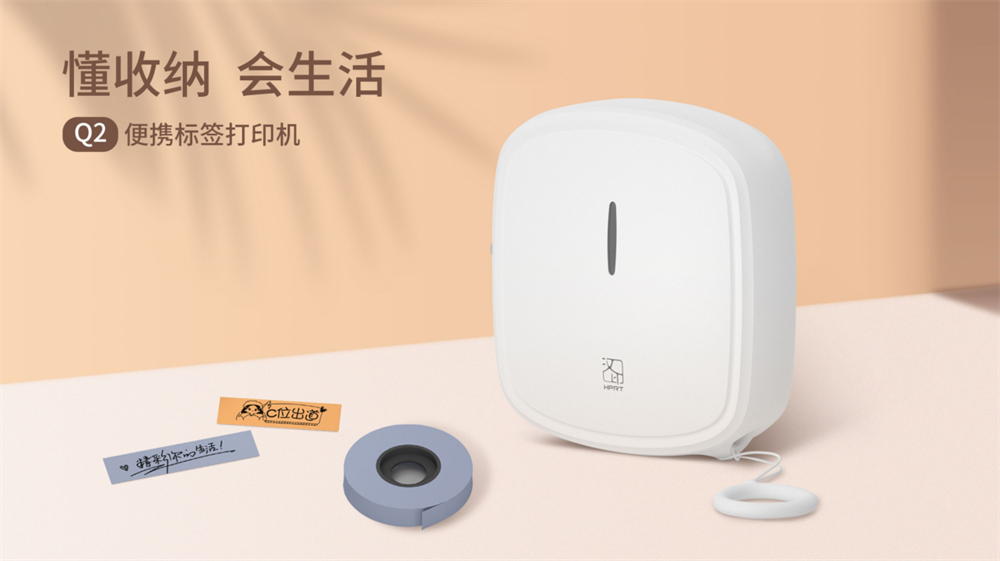
对于需要经常在教室间走动、随身携带的幼儿园和小学老师来说,轻巧的汉印Q2 蓝牙标签机就是绝佳的随身助手。
✔️ 轻巧便携:仅重 138 g,尺寸 87 × 84 × 29 mm,放进拥挤的讲桌抽屉也不占地方,同事之间互相借着用也很方便。
✔️ 手机蓝牙打印:在讲桌旁、收纳柜边、学习角或美工区,随时编辑打印。
✔️ 自定义标签长度:支持间隙标签和连续标签。学生姓名、文件夹标题或手账贴纸,都能按长度调整,再用自带切刀整齐裁开。
✔️ 耗材选择丰富:汉印提供多色连续纸和间隙标签,搭配汉小印App的字体和素材,轻松做出清晰的课堂标签、彩色姓名贴和手工装饰。
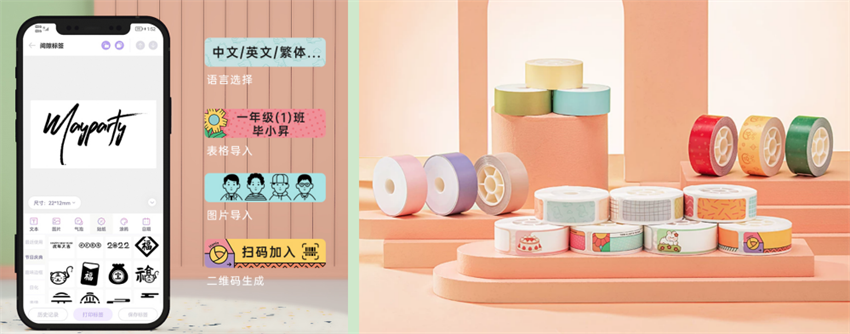
购买前注意:确认兼容标签的宽度适合你的排版。连续标签可以调整长度,但宽度固定。
2. 汉印 New 1:适合教室收纳标签和用品标记的智能标签机
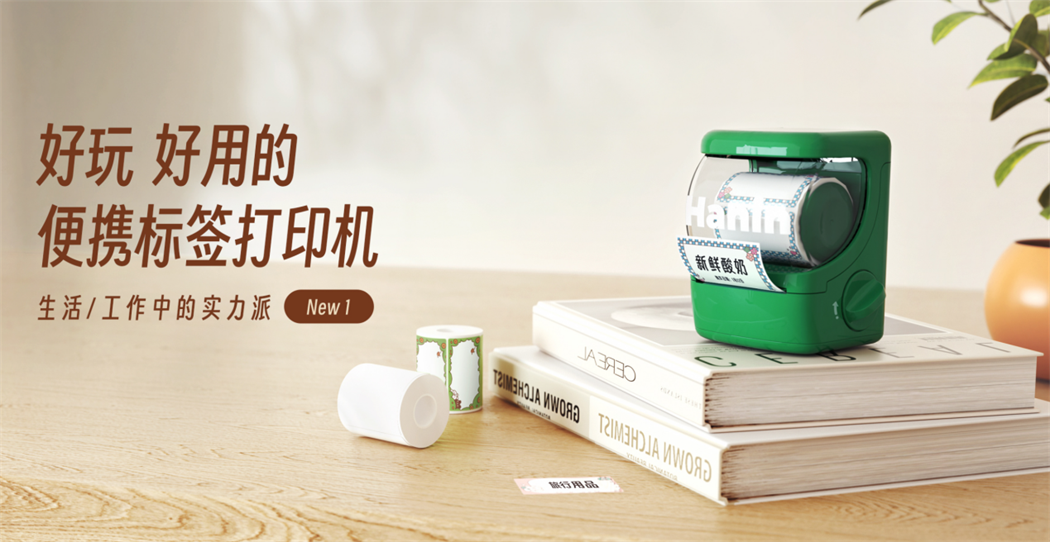
想给教室收纳箱、科目文件夹和学习角做圆形、方形等各种形状的趣味标签、自定义贴纸?选汉印NEW 1无墨标签机就对了。
✔️ 趣味造型:造型有趣,放在讲桌上也添一份活力,体积小巧,方便在教室里移动。
✔️ 多样标签选择:支持 25–50 mm 宽的官方兼容耗材,提供圆形、方形及透明款式,轻松制作学生姓名贴、收纳标签和美术用品图文标签。
✔️ 汉小印设计工具:文字、模板、图片和素材自由组合——比如书本图标配上“阅读”,或操作材料桶上写上小组编号。
✔️ 智能标签识别:RFID 自动匹配汉印兼容耗材和打印模板,换不同规格的标签更省心。
✔️ 减少首张浪费:自动定位与回卷功能,换不同标签时纸张浪费更少。
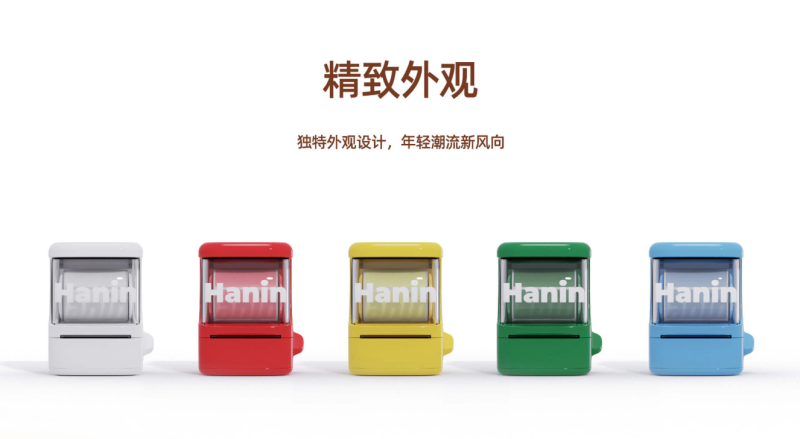

购买前注意:50 mm指耗材的最大宽度。彩色或带图案的标签纸可以增加视觉变化,但 New 1 本身不支持全彩图像打印。
3. 汉印 D25:适合批量打印姓名贴的2英寸标签打印机
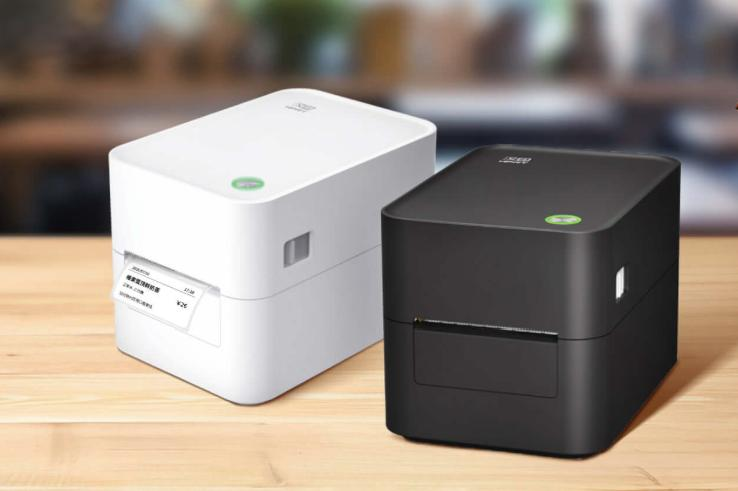
如果你想在办公室或固定工作区快速打好全班学生的姓名贴,或批量制作教室收纳、图书分类和教学材料编号标签,汉印D25 2英寸标签打印机是个不错的选择。
✔️ Excel 批量姓名打印:直接导入班级名单,一键打印每个学生的姓名标签,不用一个个手动输入。
✔️ 高效打印:打印速度 76 mm/s,支持最大直径 80 mm 的标签卷,方便集中打印,减少中途换纸。
✔️ 灵活尺寸与排版:支持 20–60 mm 宽标签耗材,可组合姓名、班级、学科或材料编号,也可制作较宽的备忘与笔记标签。
✔️ 桌面友好工作流:通过 USB 连接电脑编辑和打印标签,也可选配蓝牙无线打印;配套软件支持电脑和手机。
购买前注意:D25 需要外接电源。如果需要无线打印,请确认所购版本是否配有蓝牙;它不支持 4 × 6 英寸标签。
四、老师如何使用汉印标签机打印课堂标签?
打印少量学生姓名标签、文件夹标题或用品标签时,便携蓝牙机型操作很简单。以下以汉印 New 1 为例:
1. 装入标签。打开上盖,将兼容标签卷放入机器,打印面朝下。从出纸口拉出 1–2 cm 的标签纸,然后合上上盖并开机。
2. 通过汉小印app连接。下载汉小印App,开启手机蓝牙,并在 App 内连接 New 1。
3. 设计并打印。打开标签模板,添加文字或图形并调整布局。先打印一张,检查位置是否准确、内容是否清晰,再打印更多标签。
小贴士:保存常用设计,下次只需修改学生姓名或学科名称,不必重新排版。
如何用 Excel 批量打印学生姓名标签?汉印D25操作步骤
需要准备全班姓名标签时,汉印 D25 可以直接导入 Excel 名单,省去逐个输入姓名的步骤。
1. 准备名单。将学生姓名放在同一列,列标题设为“学生姓名”。检查姓名是否正确,并删除空白行。
2. 选择标签版式。根据文件夹、书本或用品盒选择标签尺寸,确保文字和图形不超出 D25 的 48 mm 可打印宽度。
3. 导入并关联姓名。通过汉码软件的表格导入功能载入 Excel 文件,再将“学生姓名”列关联到标签的文本字段。
4. 预览并打印。检查最长的姓名能否完整显示,并试打一张标签。确认布局合适后,打印选定的学生姓名,再将标签贴到清洁、干燥的表面。
五、教室用热敏标签耐用吗?防水、防刮与粘贴注意事项
可以,关键是选择合适的标签材料。
汉印原装热敏标签具备一定的防水、耐磨性能,粘贴牢固、不易翘边,撕下后不易留下黏胶残留,适合学生物品、塑料收纳箱,以及经常拿取的课堂用品。
为了获得更好的粘贴效果,应将标签贴在清洁、干燥的表面,并压实边缘。批量打印前,先在目标物品上试贴一张。
六、老师购买标签机前,还需要了解什么?
1. 能打印现有的 PDF 或图片设计吗?
可以。Q2、New 1 和 D25 均支持 PDF 和图片导入。根据所选标签调整设计尺寸,检查预览效果;如果包含小字或精细图形,建议先试打一张。
2. 能用不同颜色的标签区分课堂用品吗?
可以使用兼容的彩色或预印图案标签,区分学科或小组。同时搭配清晰的文字或符号,让学生不必只依赖颜色来判断类别。
3. 使用这些打印机必须有手机吗?
Q2和 New 1 通过手机蓝牙操作。D25 可以通过 USB 连接电脑;如果也想用手机打印,可以选择配有蓝牙的版本。
给教室选一台合适的汉印标签机——不管你是要给几个文件夹贴标签、整理教具,还是给全班同学打印姓名贴,它都能帮上忙。把常用的标签模板收藏好,下次贴标签直接拿来用,少折腾设置,多把时间留给教学。
汉印标签机致力于让教室标签管理更简单高效。立即探索汉印全系列标签机,为你的课堂找到最理想的标签解决方案。